초대받은 공간에 들어가기
이 글이 속한 곳공간과 초대함께 보기
가족이 공간에 초대했다면, 받은 것에 따라 세 가지 방법 가운데 하나로 들어가요. 들어가면 가족이 올린 사진을 보고, 내 사진도 올리고, 글도 남길 수 있어요. 돈은 들지 않아요. 어떤 플랜이든 똑같이 쓸 수 있어요.
| 받은 것 | 방법 |
|---|---|
| 카카오톡 초대 카드나 링크 | 링크로 들어가기 |
| 6자리 숫자 | 코드로 들어가기 |
| 초대 메일 | 메일로 들어가기 |
이럴 때 좋아요
섹션 제목: “이럴 때 좋아요”- 자녀가 손주 사진을 모으는 공간에 부모님을 불렀을 때
- 친구가 여행 사진을 모으는 공간에 나를 불렀을 때
시작 전 확인
섹션 제목: “시작 전 확인”- Google, 카카오, Apple 계정 가운데 하나가 있어요. 처음이라면 이 계정으로 로그인하면 가입이 함께 돼요.
- 링크나 코드는 받은 날부터 7일 안에 써요. 지나면 새로 받아야 해요.
링크로 들어가기
섹션 제목: “링크로 들어가기”카카오톡에서 받은 초대 카드나 문자로 받은 링크를 쓰는 방법이에요.
- 카카오톡 초대 카드의 ‘참여하기’를 눌러요. 링크만 받았다면 링크를 눌러요.
- ‘공간 참여’ 화면이 열려요. ‘초대받은 공간’ 아래에 공간 이름이 보여요.
- 아래 버튼 가운데 보이는 것을 눌러요.
- ‘초대 수락하기’: 이미 로그인한 상태예요.
- ‘로그인하고 참여하기’: 로그인 화면으로 가요.
- ‘카카오로 로그인하고 참여하기’: 카카오톡 안에서 연 경우예요.
- 로그인을 마쳐요. 처음이라면 동의 화면을 지나요.
공간이 열리고 가족이 올린 사진이 보이면 끝이에요.
로그인을 마치면 다시 누르지 않아도 저절로 공간에 들어가요.
카카오톡에서 Google이나 Apple로 로그인하고 싶을 때
카카오톡 안에서는 Google과 Apple 로그인이 되지 않아요. ‘다른 브라우저로 열기’를 눌러 휴대폰의 인터넷 앱에서 같은 화면을 열어요. 거기서 버튼을 한 번 더 눌러요.
iPhone의 인터넷 앱에서 열면 ‘설치된 앱에서 열기’와 ‘App Store에서 앱 받기’도 보여요. 앱이 없어도 이 화면에서 바로 들어갈 수 있어요.
코드로 들어가기
섹션 제목: “코드로 들어가기”전화나 문자로 6자리 숫자를 받았을 때 써요. 먼저 Firstage에 로그인해 있어야 해요.
- Firstage 앱이나 app.firstage.ai를 열고 로그인해요.
- 아래쪽 막대나 메뉴에서 ‘워크스페이스’를 눌러요. ‘함께하는 공간’ 화면이 열려요.
- 공간 목록 아래의 ‘초대 코드로 참여’를 눌러요.
- ‘초대 코드’ 칸에 받은 숫자 6개를 적어요.
- ‘참여하기’를 눌러요.
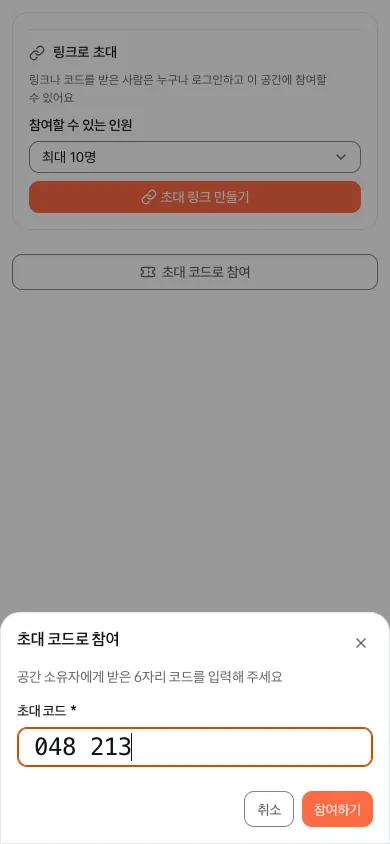
공간이 열리면 끝이에요. 공간 목록에도 그 공간이 ‘참여 중’으로 보여요.
메일로 들어가기
섹션 제목: “메일로 들어가기”초대 메일은 공간장이 적은 이메일 주소로 와요. 그 이메일과 같은 계정으로 로그인해야 들어갈 수 있어요.
- 초대 메일을 열고 메일 안의 링크를 눌러요.
- ‘공간 참여’ 화면에서 ‘초대 수락하기’나 ‘로그인하고 참여하기’를 눌러요.
- 로그인할 때는 초대 메일을 받은 이메일 계정을 골라요.
공간이 열리면 끝이에요.
들어간 다음에 할 일
섹션 제목: “들어간 다음에 할 일”- 공간을 열면 ‘피드’에 가족이 올린 사진과 글이 보여요.
- ‘사진 추가’를 누르면 내 사진을 이 공간에 올려요.
- ‘기록 쓰기’를 누르면 그날의 이야기를 함께 남겨요.
자세한 내용은 가족과 함께 보는 공간 만들기에 있어요.
안 될 때
섹션 제목: “안 될 때”| 화면에 보이는 말 | 이렇게 해요 |
|---|---|
| 코드가 맞지 않거나 더 이상 쓸 수 없어요 | 숫자 6개를 다시 확인해요. 그래도 안 되면 공간장에게 새 코드를 부탁해요 |
| 시도가 많아 잠시 멈췄어요 | 화면에 적힌 시각이 지난 뒤 다시 적어요 |
| 초대가 만료되었어요 | 7일이 지났어요. 공간장에게 새 초대를 부탁해요 |
| 이 초대는 더 이상 사용할 수 없어요 | 공간장에게 새 초대를 부탁해요 |
| 이 초대를 받은 이메일로 로그인해 주세요. | ‘로그아웃하고 다른 계정 사용하기’를 누르고, 초대 메일을 받은 계정으로 다시 로그인해요 |
| 이미 수락된 초대예요 | 이미 들어와 있어요. ‘공간 열기’를 눌러요 |
- 로그인했는데 다른 화면이 열렸어요. 받은 링크를 한 번 더 눌러요. 이번에는 ‘초대 수락하기’가 보여요.
- ‘초대 코드로 참여’가 보이지 않아요. 로그인했는지 확인해요. 이 버튼은 공간 목록 맨 아래에 있어요. 화면을 끝까지 내려 봐요.
- 들어간 뒤 ‘이 공간에 더는 참여하고 있지 않아요’가 보여요. 공간장이 나를 내보낸 거예요. 다시 들어가려면 새 초대를 부탁해요.
함께 보면 좋은 글
섹션 제목: “함께 보면 좋은 글”궁금한 게 남았나요?채팅으로 Firstage 팀에 물어보세요.
채팅을 열 수 없어요. 이 주소로 메일을 보내 주세요: contact@firstage.ai