앨범과 폴더로 정리하기
이 글이 속한 곳사진모으기
사진은 날짜 순서로 저절로 모이지만 내가 고른 사진만 따로 모아 둘 수도 있어요. 정리 방법은 네 가지예요.
| 방법 | 이럴 때 써요 |
|---|---|
| 즐겨찾기 | 아끼는 사진에 표시만 해 두고 싶을 때 |
| 폴더 | ‘아이 학교’, ‘집안 서류’처럼 내 사진을 칸칸이 나눠 두고 싶을 때 |
| 앨범 | ‘우리의 주말’처럼 고른 사진을 이름 붙여 한 묶음으로 보고 싶을 때 |
| 보관 | 지우기는 아깝지만 ‘사진’ 화면에서는 치워 두고 싶을 때 |
즐겨찾기, 폴더, 앨범은 사진을 지우거나 옮기지 않아요. 사진은 ‘사진’ 화면의 날짜 순서에도 그대로 남아요.
이럴 때 좋아요
섹션 제목: “이럴 때 좋아요”- 수백 장 가운데 가족에게 보여 줄 열 장만 앨범으로 모을 때
- 아이 상장이나 그림 사진을 폴더 하나에 모아 둘 때
- 나중에 포토북에 넣을 사진을 즐겨찾기로 표시해 둘 때
사진 여러 장 고르기
섹션 제목: “사진 여러 장 고르기”정리는 사진을 고르는 데서 시작해요.
- ‘사진’ 화면에서 ‘선택’을 눌러요.
- 정리할 사진을 하나씩 눌러 골라요.
고르기를 그만두려면 왼쪽 위 ‘취소’를 눌러요.
즐겨찾기에 넣기
섹션 제목: “즐겨찾기에 넣기”- 사진을 골라요.
- ‘더보기’를 누르고 ‘즐겨찾기에 추가’를 골라요.
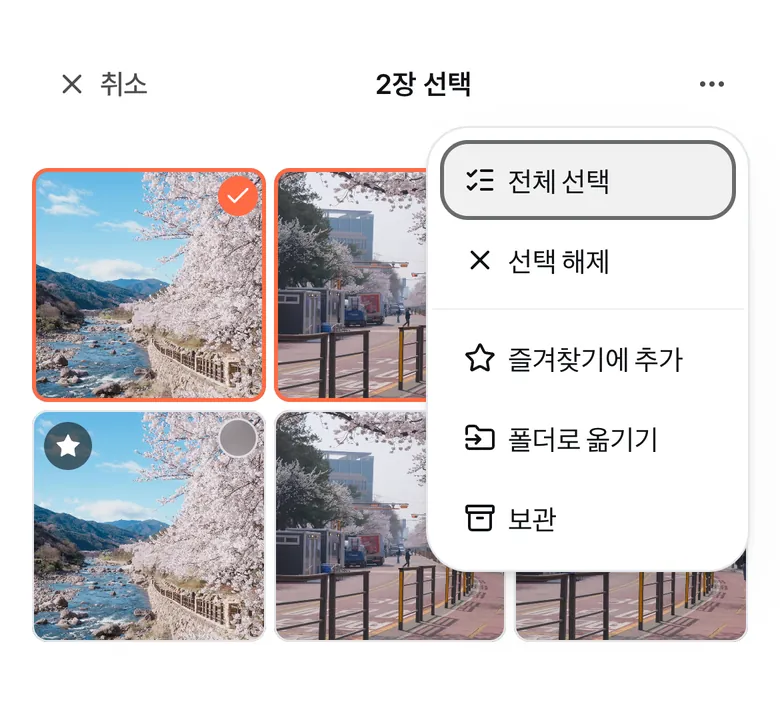
‘즐겨찾기에 추가했어요’가 보이면 끝이에요.
즐겨찾기한 사진만 보려면 사진 목록 위의 ‘사진 보기’ 버튼을 누르고 ‘즐겨찾기’를 골라요.
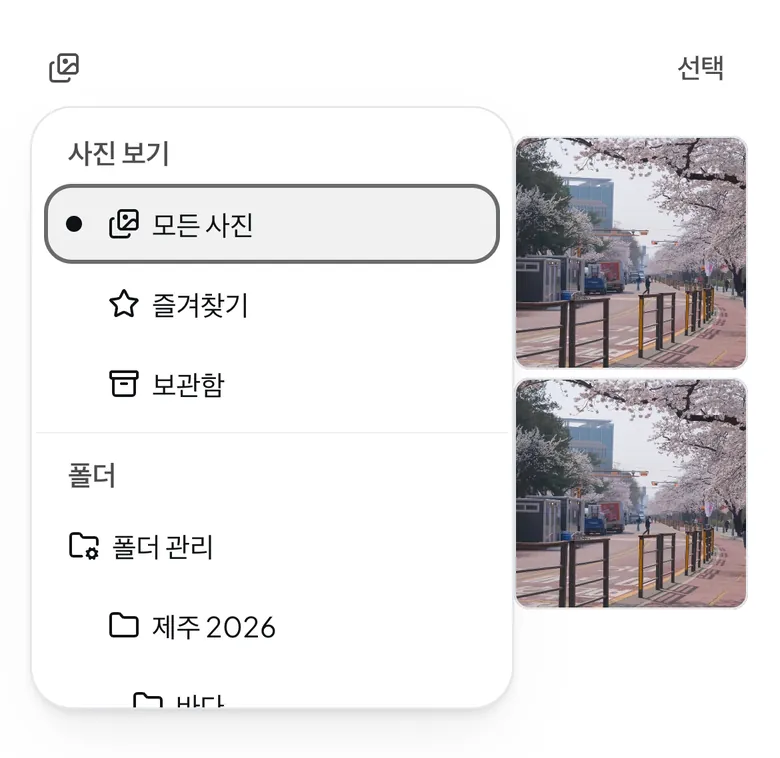
폴더로 옮기기
섹션 제목: “폴더로 옮기기”- 사진을 골라요.
- ‘더보기’를 누르고 ‘폴더로 옮기기’를 골라요.
- ‘옮길 폴더 고르기’에서 폴더를 골라요. 새 폴더가 필요하면 ‘새 폴더 이름’에 이름을 쓰고 ‘만들기’를 눌러요.
- ‘옮기기’를 눌러요.
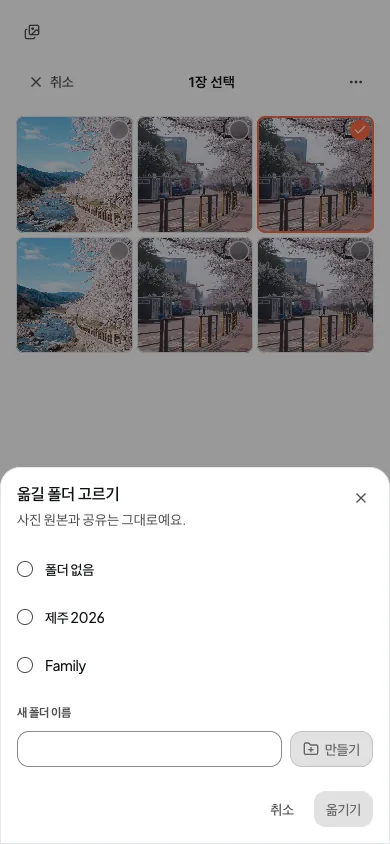
‘폴더로 옮겼어요’가 보이면 끝이에요.
폴더 안 사진을 보려면 ‘사진 보기’에서 폴더 이름을 골라요. 폴더 이름을 바꾸거나 지우려면 ‘사진 보기’에서 ‘폴더 관리’를 눌러요. 폴더를 지워도 사진은 지워지지 않고 ‘사진’ 화면에 그대로 남아요.
보관하기
섹션 제목: “보관하기”- 사진을 골라요.
- ‘더보기’를 누르고 ‘보관’을 골라요.
‘보관했어요’가 보이면 끝이에요.
보관한 사진은 ‘사진’ 화면에서 빠지고 ‘보관함’으로 가요. 다시 꺼내려면 ‘사진 보기’에서 ‘보관함’을 고르고, 사진을 골라 ‘더보기’의 ‘보관 해제’를 눌러요.
앨범 만들기
섹션 제목: “앨범 만들기”- ‘사진’ 화면에서 ‘앨범’을 눌러요.
- ‘새 앨범’을 눌러요. 앨범이 하나도 없으면 ‘앨범 만들기’를 눌러요.
- ‘1단계 · 사진 고르기’에서 앨범에 넣을 사진을 골라요.
- ‘10장으로 만들기’처럼 고른 수가 적힌 버튼을 눌러요.
- ‘2단계 · 이름 붙이기’에서 ‘이름’에 앨범 이름을 써요.
- ‘만들기’를 눌러요.
‘앨범을 만들었어요’가 보이면 끝이에요.
‘어디에 남길까요’가 보이면 앨범을 내 사진에 둘지, 가족과 함께 쓰는 공간에 둘지 골라요. 공간에 두면 그 공간 멤버 모두가 같은 앨범을 봐요. 한 번 정하면 바꿀 수 없어요.
이미 있는 앨범에 사진 더 넣기
섹션 제목: “이미 있는 앨범에 사진 더 넣기”- 사진을 골라요.
- ‘앨범에 담기’를 눌러요.
- 넣을 앨범을 골라요.
- ‘3장 담기’처럼 고른 수가 적힌 버튼을 눌러요.
‘앨범에 담았어요’가 보이면 끝이에요.
앨범 하나에는 사진을 500장까지 넣을 수 있어요.
앨범 순서 바꾸기와 사진 빼기
섹션 제목: “앨범 순서 바꾸기와 사진 빼기”- 앨범을 열고 ‘편집’을 눌러요.
- 사진을 길게 누른 채 끌어 순서를 바꿔요. 사진의 X를 누르면 그 앨범에서만 빠져요.
- ‘저장’을 눌러요.
앨범 순서는 그 앨범으로 포토북을 만들 때 인쇄 순서가 돼요.
참고하세요
앨범을 지워도 사진은 그대로 남아요. 앨범에는 사진이 한 장 이상 있어야 해요.
안 될 때
섹션 제목: “안 될 때”- ‘내가 올린 사진만 정리할 수 있어요’가 보여요: 즐겨찾기, 폴더, 보관은 내가 올린 사진에만 쓸 수 있어요. 고른 사진 가운데 다른 사람이 올린 사진을 빼고 다시 해요.
- ‘이 공간에서는 앨범을 만들 수 없어요’가 보여요: 그 공간에서 보기만 할 수 있는 역할이에요. 공간장에게 역할을 바꿔 달라고 부탁해요.
- 앨범에 넣으려는 사진이 ‘이 공간에 아직 없는 사진’으로 나와요: 공간 앨범에는 그 공간에 공유된 사진만 넣을 수 있어요. 내 사진이면 먼저 그 공간에 공유해요.
함께 보면 좋은 글
섹션 제목: “함께 보면 좋은 글”궁금한 게 남았나요?채팅으로 Firstage 팀에 물어보세요.
채팅을 열 수 없어요. 이 주소로 메일을 보내 주세요: contact@firstage.ai