인쇄 주문하고 결제하기
이 글이 속한 곳주문과 배송만들기
다 만든 책은 ‘주문서’ 한 화면에서 책, 받는 곳, 금액을 확인하고 카드로 결제해요. 결제가 확인되면 인쇄소가 한 권씩 만들어 집으로 보내요.
이럴 때 좋아요
섹션 제목: “이럴 때 좋아요”- 다 만든 포토북을 집에서 받아 보고 싶을 때
- 부모님 댁 주소로 바로 선물을 보낼 때
시작 전 확인
섹션 제목: “시작 전 확인”- 책을 다 만들었어요. 만드는 방법은 포토북 만들기에 있어요.
- 배송은 국내 주소로만 해요.
- 결제는 카드로 해요.
- 한 주문에 한 권이에요. 같은 책을 더 받으려면 주문을 다시 해요.
- 캘린더는 편집 화면에 주문 버튼이 보일 때 주문할 수 있어요. 엽서와 포토카드는 아직 주문할 수 없어요. 캘린더와 엽서 만들기에 있어요.
주문하기
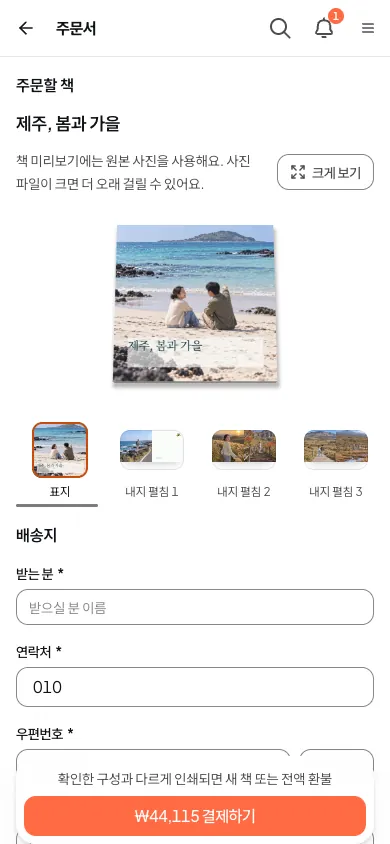
섹션 제목: “주문하기”- 포토북 편집 화면에서 ‘인쇄 주문하기’를 눌러요. ‘주문서’가 열려요.
- 맨 위 미리보기에서 인쇄될 책을 확인해요. ‘크게 보기’로 넓게 볼 수 있어요.
- ‘인쇄 확인 사항’을 읽어요. 고칠 곳이 있으면 편집 화면으로 돌아가 고쳐요.
- ‘배송지’에 받는 분, 연락처, 주소를 적어요. 주소는 ‘주소 찾기’로 찾아요.
- ‘결제 금액’에서 ‘책값’, ‘배송비’, 할인, ‘합계’를 확인해요.
- ‘제작과 배송 일정’을 읽어요.
- 아래 두 가지 동의에 모두 체크해요.
- 금액이 적힌 ‘결제하기’ 버튼을 눌러요.
- 열린 결제창에서 카드로 결제해요.
‘주문 상세’ 화면에 ‘결제 완료’가 보이면 끝이에요.
카드 번호는 결제대행사의 결제창에만 적어요. Firstage는 카드 번호를 받거나 저장하지 않아요.
두 가지 동의
섹션 제목: “두 가지 동의”- 주문할 책, 결제 금액, 배송지를 확인했고 교환과 환불 규정에 따라 결제하는 데 동의해요.
- 한 권씩 맞춤으로 만드는 책이라, 인쇄소가 파일을 확인하고 제작을 시작한 뒤에는 단순 변심으로 취소할 수 없다는 데 동의해요.
받기까지 걸리는 시간
섹션 제목: “받기까지 걸리는 시간”주문서의 ‘제작과 배송 일정’에는 이렇게 적혀 있어요.
- 인쇄소가 인쇄 파일을 제작할 수 있다고 확인한 뒤 제작을 시작해요.
- 결제 확인 후 받기까지 7 ~ 10영업일이 걸려요. 주말과 공휴일은 세지 않아요.
- 인쇄나 제본에 문제가 있으면 다시 만들거나 환불받을 수 있어요.
주문이 어디까지 왔는지는 주문과 배송 확인하기에서 봐요.
받는 곳 저장하기
섹션 제목: “받는 곳 저장하기”- 주문서에서 ‘다음 주문을 위해 이 배송지 저장’에 체크하면, 다음 주문부터 ‘저장된 주소’에서 고를 수 있어요.
- 저장한 곳은 ‘계정 설정’의 ‘배송지 관리’에서 더하거나 고치거나 지워요. 10개까지 저장할 수 있어요.
- ‘기본으로 설정’을 누른 곳이 주문서에 먼저 들어가요.
- 다른 곳으로 보내려면 주문서에서 ‘새 주소 입력’을 눌러요.
안 될 때
섹션 제목: “안 될 때”- ‘결제가 완료되지 않았어요.’가 보여요. 결제창을 닫았거나 결제가 되지 않았어요. 주문은 저장돼 있으니 같은 주문으로 다시 결제해요.
- 나중에 이어서 결제하고 싶어요. 메뉴의 ‘만들기’에서 ‘인쇄 주문’을 열고, 그 주문의 ‘결제 이어하기’를 눌러요.
- ‘결제 결과 확인 중’이 보여요. 다시 결제하지 마세요. 같은 화면의 ‘결제 상태 확인’을 눌러 결과를 봐요.
- 결제로 넘어가지 않아요. 두 가지 동의에 모두 체크했는지 확인해요.
리워드 코드로 주문할 때
리워드 코드가 있으면 주문서의 ‘결제 금액’에 ‘리워드가 적용돼요’가 보여요. 따로 결제하지 않고 ‘주문 접수하기’를 눌러요. ‘주문이 접수됐어요’가 보이면 끝이에요.
함께 보면 좋은 글
섹션 제목: “함께 보면 좋은 글”궁금한 게 남았나요?채팅으로 Firstage 팀에 물어보세요.
채팅을 열 수 없어요. 이 주소로 메일을 보내 주세요: contact@firstage.ai