招待されたスペースに参加する
この
家族に
| 届いたもの | 方法 |
|---|---|
| カカオトークの |
リンクで |
| 6桁の |
コードで |
| 招待メール | メールから |
こんなときに
Section titled “こんなときに”- 子どもが
孫の 写真を 集める スペースに、両親を 招いたとき - 友だちが
旅行の 写真を 集める スペースに、自分を 招いてくれたとき
はじめる前に
Section titled “はじめる- Google、Kakao、Appleのどれかの
アカウントがあること。はじめての 人は、この アカウントで ログインすると 登録も 一緒にできます。 - リンクや
コードは、届いた 日から 7日以内に 使います。過ぎたら 新しいものが 必要です。
リンクで参加する
Section titled “リンクでカカオトークで
- カカオトークの
招待カードの「参加する」を タップします。リンクだけが 届いたときは、リンクを タップします。 - 「スペースに
参加」の 画面が 開きます。「招待された スペース」の 下に スペースの 名前があります。 - 表示されている
ボタンを タップします。 - 「招待を
受ける」:すでに ログインしているときです。 - 「ログインして
参加」:ログイン画面に 進みます。 - 「Kakaoで
ログインして 参加」:カカオトークの 中で 開いたときです。
- 「招待を
- ログインを
済ませます。はじめての 人は、同意の 画面を 通ります。
スペースが開き、家族が追加した写真が見えれば完了です。
ログインが
カカオトークから
カカオトークの
iPhoneの
コードで参加する
Section titled “コードで電話や
- Firstageの
アプリかapp.firstage.aiを 開いて、ログインします。 - 下の
バーか メニューで「ワークスペース」を タップします。「みんなの スペース」が 開きます。 - スペースの
一覧の 下にある「招待コードで 参加」を タップします。 - 「招待コード」の
欄に、6つの 数字を 入れます。 - 「参加する」を
タップします。
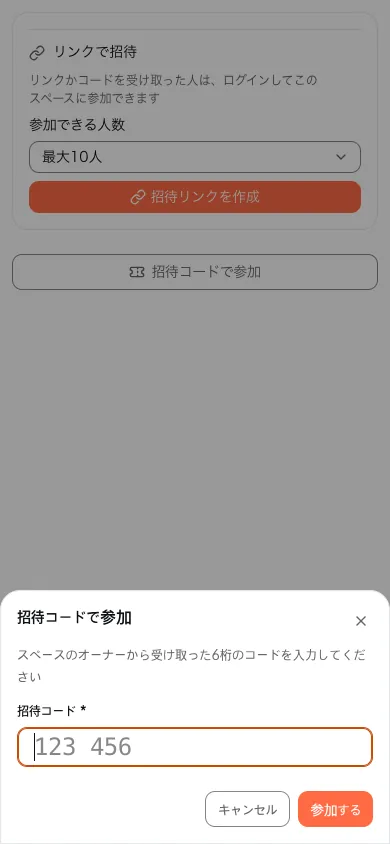
スペースが開けば完了です。スペースの一覧にも「参加中」と表示されます。
メールから参加する
Section titled “メールから招待メールは、オーナーが
- 招待メールを
開き、メールの 中の リンクを タップします。 - 「スペースに
参加」の 画面で「招待を 受ける」か「ログインして 参加」を タップします。 - ログインするときは、招待メールが
届いた アドレスの アカウントを 選びます。
スペースが開けば完了です。
参加したあとにすること
Section titled “参加したあとにすること”- スペースを
開くと、「フィード」に 家族の 写真と 記録が 並んでいます。 - 「写真を
追加」を タップすると、自分の 写真をこの スペースに 追加できます。 - 「記録を
書く」を タップすると、その 日のことを 一緒に 書きのこせます。
くわしくは家族と
うまくいかないとき
Section titled “うまくいかないとき”| 画面の |
すること |
|---|---|
| コードが |
6つの |
| 試行回数が |
画面に |
| 招待が |
7日が |
| この |
オーナーに |
| この |
「ログアウトして |
| この |
もう |
- ログインしたのに、別の
画面が 届いた開いた。 リンクをもう 一度タップします。今度は「招待を 受ける」が 表示されます。 - 「招待コードで
参加」が ログインしているか見つからない。 確かめます。この ボタンは スペースの 一覧のいちばん 下にあります。画面を 最後まで スクロールしてください。 - 参加したあとに「この
スペースの オーナーにメンバーではなくなりました」と 表示される。 メンバーから 外されています。また 参加するには、新しい 招待をお 願いしてください。
あわせて読む
Section titled “あわせてわからないことはありますか?チャットでFirstageのチームに質問できます。
チャットを