가족과 함께 보는 공간 만들기
이 글이 속한 곳공간과 초대함께 보기
공간은 가족이나 친구와 사진과 글을 함께 보는 곳이에요. 각자 휴대폰에 있던 사진이 한곳에 모여요. 같은 날을 서로의 사진으로 다시 볼 수 있어요.
메뉴에는 ‘워크스페이스’, 화면 안에는 ‘공간’이라고 나와요. 둘은 같은 거예요. 낱말 뜻은 용어 모음에도 있어요.
이럴 때 좋아요
섹션 제목: “이럴 때 좋아요”- 가족 여행에서 엄마, 아빠, 아이가 각자 찍은 사진을 한곳에 모을 때
- 멀리 사는 부모님께 아이가 자라는 모습을 날마다 보여 드릴 때
- 친구들과 다녀온 날을 함께 글로 남길 때
처음부터 있는 내 공간
섹션 제목: “처음부터 있는 내 공간”가입하면 나만 보는 공간이 하나 저절로 생겨요. 이름은 ‘내 기록’이에요. 공간 목록에서는 ‘개인’이라는 표시가 붙어요. 다른 사람과 함께 쓰는 공간에는 ‘공유 중’이 붙어요.
‘내 기록’은 Free에서 만들 수 있는 공간 수에 들어가지 않아요.
공간 만들기
섹션 제목: “공간 만들기”- 메뉴에서 ‘워크스페이스’를 눌러요. ‘함께하는 공간’ 화면이 열려요.
- 화면 위쪽의 ‘만들기’를 눌러요.
- ‘공간 이름’에 이름을 적어요. 예를 들면 ‘우리 가족’이에요.
- ‘누가 볼 수 있나요’에서 ‘초대받은 사람만’을 골라요.
- 아래쪽 ‘만들기’를 눌러요.
‘함께할 사람’에 이메일을 넣고 ‘추가’를 누르면, 공간을 만든 뒤 그 사람들에게 초대 메일이 가요. 메일 말고 카카오톡이나 문자로 초대하는 방법은 가족을 공간에 초대하기에 있어요.
공간 둘러보기
섹션 제목: “공간 둘러보기”공간을 열면 ‘피드’가 먼저 보여요. 함께 올린 사진과 글이 날짜순으로 모여 있어요.
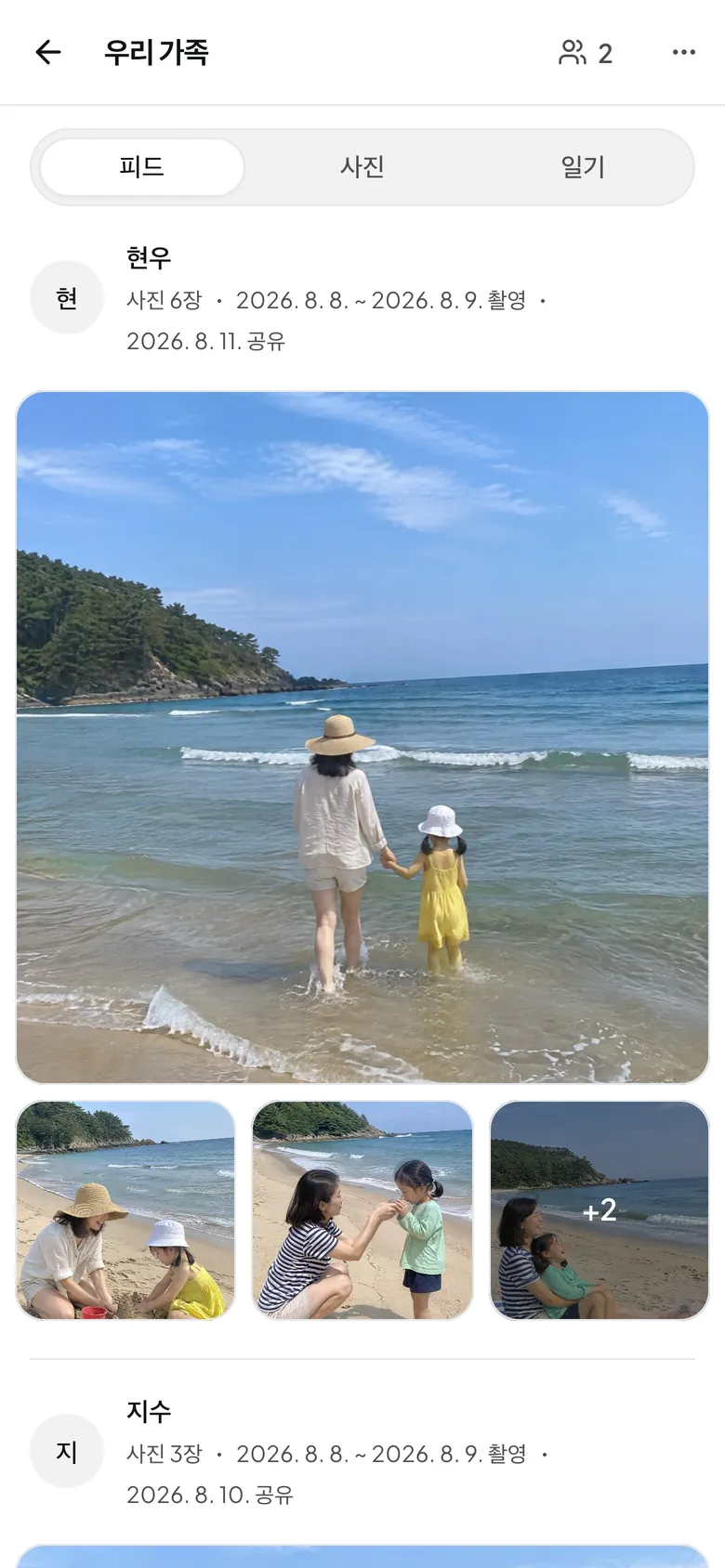
- ‘공간 보기 방식’에서 ‘피드’, ‘사진’, ‘일기’를 골라 다르게 볼 수 있어요.
- ‘사진 추가’를 누르면 이 공간에 사진을 올려요.
- ‘기록 쓰기’를 누르면 그날의 글을 함께 써요. 자세한 방법은 기록 쓰기에 있어요.
내 사진을 공간에 보여 주기
섹션 제목: “내 사진을 공간에 보여 주기”이미 올린 사진도 공간에 나눌 수 있어요.
- ‘사진’ 화면에서 ‘선택’을 눌러요.
- 나눌 사진을 골라요.
- ‘더보기’를 누르고 ‘공간에 공유’를 골라요.
- 공간을 고르고 ‘3장 공유’처럼 사진 수가 적힌 버튼을 눌러요.
사진을 올릴 때 ‘어디에 공유할까요?’ 창에서 공간을 바로 고를 수도 있어요. 나만 보려면 ‘혼자만 보기’를 골라요.
- 내가 올린 사진만 나눌 수 있어요.
- 공간에 나눈 사진도 내 저장 공간을 써요. 다른 사람의 저장 공간을 쓰지 않아요.
공간 안의 역할
섹션 제목: “공간 안의 역할”공간에 있는 사람마다 역할이 하나씩 있어요. 공간 위쪽의 사람 모양 버튼(옆에 사람 수가 적혀 있어요)을 누르면 ‘멤버 관리’가 열리고, 이름 아래에 역할이 보여요.
| 역할 | 쉽게 말하면 | 할 수 있는 일 |
|---|---|---|
| 공간장 | 공간을 만든 사람 | 사람 초대하기, 내보내기, 공간 이름과 커버 사진 바꾸기, 사진 올리기, 글쓰기 |
| 편집자 | 함께 채우는 사람 | 사진 올리기, 글쓰기, 반응 남기기 |
| 열람자 | 보기만 하는 사람 | 보기, 반응 남기기 |
초대를 받고 들어온 사람은 ‘편집자’가 돼요. 공간에는 공간장이 늘 한 명 있어야 해서, 마지막 공간장은 공간을 떠날 수 없어요.
공간 떠나기와 내보내기
섹션 제목: “공간 떠나기와 내보내기”- 공간 위쪽의 사람 모양 버튼을 눌러 ‘멤버 관리’를 열어요.
- 내 이름 줄의 ‘공간 떠나기’ 버튼을 눌러요.
- ‘이 공간을 떠날까요?’ 창에서 ‘떠나기’를 눌러요.
떠나도 내가 나눈 사진은 공간에 남아요. 원본은 내 ‘사진’에 그대로 있어요.
공간장은 다른 사람 줄의 ‘멤버 내보내기’를 눌러 그 사람을 내보낼 수 있어요. 내보낸 사람은 예전 초대 링크로 다시 들어올 수 없어요.
로그인 없이 보는 링크
섹션 제목: “로그인 없이 보는 링크”공간장은 로그인하지 않은 사람도 공간 사진을 볼 수 있는 링크를 만들 수 있어요. 공간장이 Plus나 Pro를 쓸 때 만들 수 있어요. 이 링크로는 볼 수만 있고, 공간에 들어오지는 않아요.
- 공간장이 ‘멤버 관리’에서 연필 모양 버튼을 눌러 ‘공간 수정’을 열어요.
- ‘누가 볼 수 있나요’를 ‘링크 받은 사람’으로 바꾸고 저장해요.
- ‘멤버 관리’의 ‘링크로 공유’에서 ‘링크 복사’를 눌러요.
링크로 보는 사람에게 보이지 않는 것
정확한 위치, 보관한 사진, 원본 파일, 구성원 이메일은 보이지 않아요. 검색 사이트에도 나오지 않아요.
‘새 링크 만들기’를 누르면 이전 링크는 더 이상 열리지 않아요.
플랜별 차이
섹션 제목: “플랜별 차이”초대하기와 함께 쓰기는 모든 플랜에서 무료예요. 초대받은 사람은 플랜과 관계없이 보고, 사진을 올리고, 글을 남길 수 있어요. 플랜에 따라 다른 것은 내가 직접 만들 수 있는 공간 수와 로그인 없이 보는 링크예요.
| Free | Plus | Pro | |
|---|---|---|---|
| 초대한 사람이 보고, 올리고, 반응하기 | |||
| 초대한 사람이 보고, 올리고, 반응하기 | 포함 | 포함 | 포함 |
| 참여하는 공간과 공간의 구성원 수 | |||
| 참여하는 공간과 공간의 구성원 수 | 제한 없음 | 제한 없음 | 제한 없음 |
| 내가 만드는 공간 (‘내 기록’ 빼고) | |||
| 내가 만드는 공간 (‘내 기록’ 빼고) | 3개 | 제한 없음 | 제한 없음 |
| Free | Plus | Pro | |
|---|---|---|---|
| 링크로 공유 (로그인 없이 보기) | |||
| 링크로 공유 (로그인 없이 보기) | 없음 | 포함 | 포함 |
Free에서 한도에 닿으면 ‘플랜 보기’ 안내가 보여요. 이미 가진 공간은 그대로 쓸 수 있고, 다른 사람의 공간에는 언제든 들어갈 수 있어요.
공간장의 플랜이 바뀌어 링크 공유가 빠지면 링크가 멈춰요. 링크 공유가 있는 플랜으로 돌아오면 같은 링크가 다시 열려요.
안 될 때
섹션 제목: “안 될 때”- ‘만들기’를 눌렀는데 한도 안내가 나와요. Free에서 만들 수 있는 공간 수를 다 쓴 거예요. 쓰지 않는 공간을 정리하거나 다른 사람의 공간에 들어가 함께 쓸 수 있어요.
- ‘공간에 공유’가 보이지 않아요. 다른 사람이 올린 사진은 나눌 수 없어요. 내가 올린 사진인지 확인해요.
- ‘공간 떠나기’가 없어요. 내가 마지막 공간장이면 떠날 수 없어요.
- ‘이 공간에 더는 참여하고 있지 않아요’가 보여요. 공간장이 나를 내보낸 거예요. 다시 들어가려면 새 초대를 부탁해요.
공간장이 계정을 지워 공간에 공간장이 남지 않으면, 사진 올리기와 글쓰기가 바로 멈춰요. 그 뒤 30일 동안은 공간을 볼 수 있어요. 내가 올린 사진은 내 공간에 그대로 남아요.
함께 보면 좋은 글
섹션 제목: “함께 보면 좋은 글”채팅을 열 수 없어요. 이 주소로 메일을 보내 주세요: contact@firstage.ai