날짜, 위치, 캡션 고치기
이 글이 속한 곳사진모으기
사진의 날짜가 틀렸거나 찍은 곳이 빠졌다면 직접 고칠 수 있어요. 고쳐도 올린 원본 사진은 바뀌지 않아요.
이럴 때 좋아요
섹션 제목: “이럴 때 좋아요”- 옛날 사진을 스캔해서 올렸더니 날짜가 오늘로 들어갔을 때
- 메신저로 받은 사진이라 지도에 안 놓일 때
- 사진 한 장에 그날 있었던 이야기를 한 줄 남기고 싶을 때
시작 전 확인
섹션 제목: “시작 전 확인”- 내가 올린 사진이에요. 함께 쓰는 공간의 사진이라면, 그 공간에서 고칠 수 있는 역할(공간장이나 편집자)이에요.
사진 한 장의 날짜와 시각 고치기
섹션 제목: “사진 한 장의 날짜와 시각 고치기”- 사진을 눌러 크게 열어요.
- ‘사진 메뉴’를 눌러요.
- ‘촬영 시각 수정’을 골라요.
- 날짜와 시각을 고르고 저장해요.
사진이 고친 날짜 자리로 옮겨 가면 끝이에요.
오늘 이후 날짜는 고를 수 없어요. 처음 시각으로 돌리려면 같은 화면에서 ‘원래 시각으로 되돌리기’를 눌러요.
여러 장의 날짜를 한 번에 정하기
섹션 제목: “여러 장의 날짜를 한 번에 정하기”- ‘사진’ 화면에서 ‘선택’을 눌러요.
- 날짜를 정할 사진을 골라요.
- ‘더보기’를 누르고 ‘날짜 정하기’를 골라요.
- 날짜를 고르고 저장해요.
‘사진 3장의 날짜를 정했어요’처럼 안내가 보이면 끝이에요.
사진마다 시각은 그대로 두고 날짜만 바꿔요. 시각이 없는 사진은 그날 낮 12시에 놓여요. 고른 사진을 모두 고칠 수 있을 때만 ‘날짜 정하기’가 보여요.
찍은 곳이 없는 사진에 위치 정하기
섹션 제목: “찍은 곳이 없는 사진에 위치 정하기”- 위치가 없는 사진을 크게 열어요.
- 사진 정보 줄의 ‘위치 추가’를 눌러요.
- ‘장소 이름 또는 주소 검색’에 장소를 써요.
- 검색 결과에서 맞는 장소를 골라요.
사진에 장소 이름이 보이고 지도에 놓이면 끝이에요.
위치를 정하려면 Firstage 위치기반서비스 이용약관에 동의해 있어야 해요. 위치 허락을 봐 주세요.
참고하세요
‘위치 추가’는 위치가 없는 사진에만 보여요. 이미 위치가 있는 사진은 지금은 위치를 다른 곳으로 바꿀 수 없어요. 사진에 ‘장소 연결 해제’가 보이면, 그 사진에 붙은 장소를 뗄 수 있어요. 이때 지도 위 사진 자리는 그대로예요.
캡션 쓰기
섹션 제목: “캡션 쓰기”캡션은 사진 아래에 붙이는 짧은 글이에요.
- 사진을 크게 열고 ‘사진 메뉴’를 눌러요.
- ‘캡션 쓰기’를 골라요. 이미 캡션이 있으면 ‘캡션 수정’으로 보여요.
- 글을 써요.
- ‘캡션 저장’을 눌러요.
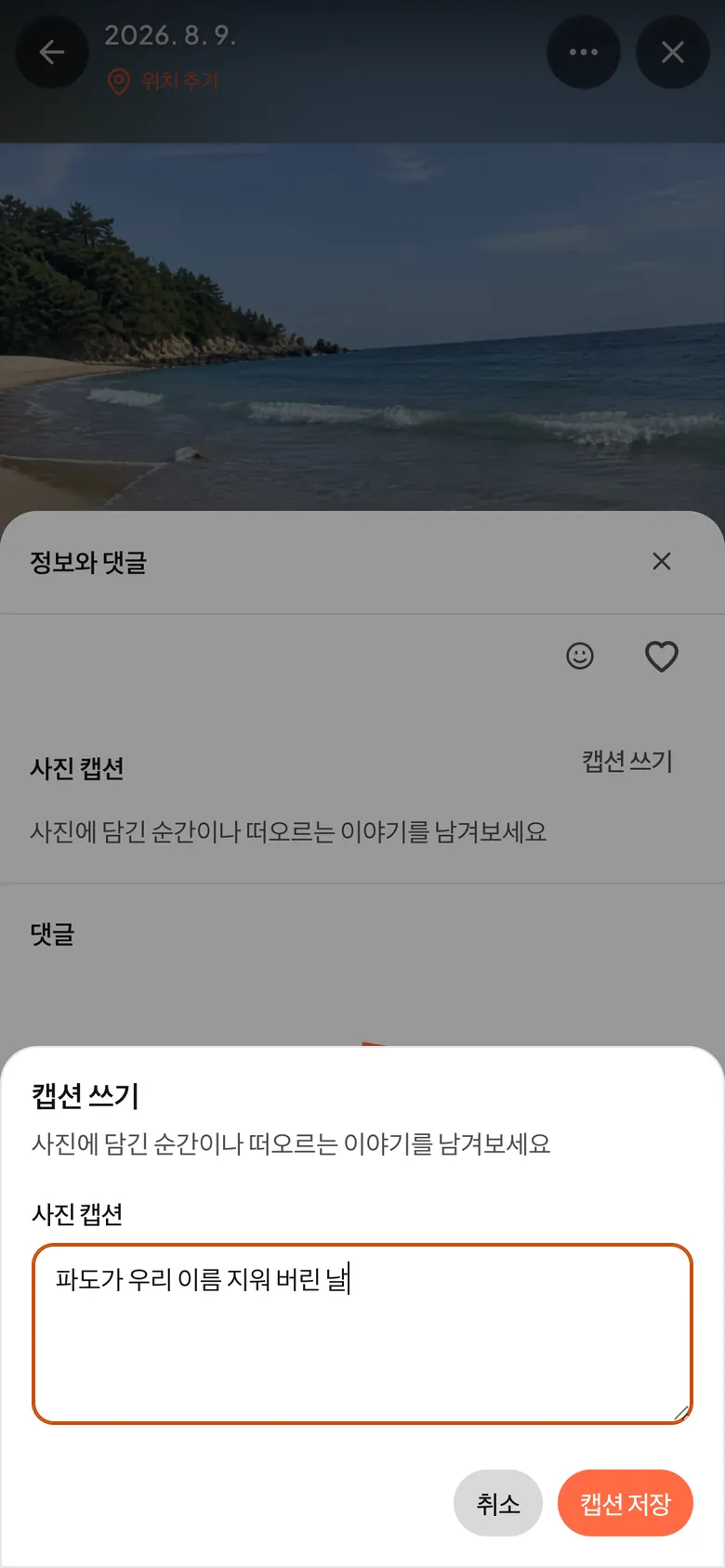
사진에 쓴 글이 보이면 끝이에요.
캡션은 2,200자까지 쓸 수 있어요.
사진 돌리기와 자르기
섹션 제목: “사진 돌리기와 자르기”- 사진을 크게 열고 ‘사진 메뉴’에서 ‘사진 편집’을 골라요.
- ‘왼쪽으로 회전’이나 ‘오른쪽으로 회전’을 눌러 방향을 바로잡아요.
- 자르고 싶다면 ‘자르기 비율’에서 ‘원본’이나 ‘정사각형’을 골라요.
- ‘저장’을 눌러요.
사진이 바뀐 모습으로 보이면 끝이에요.
처음 모습으로 돌리려면 ‘사진 편집’에서 ‘원본으로’를 눌러요. 영상은 돌리거나 자를 수 없어요.
안 될 때
섹션 제목: “안 될 때”- ‘사진 메뉴’에 고치는 항목이 없어요: 다른 사람이 올린 사진이거나, 그 공간에서 보기만 할 수 있는 역할이에요.
- ‘사진 준비가 끝나면 편집할 수 있어요’가 보여요: 방금 올린 사진이에요. 잠시 뒤 다시 열어요.
- ‘위치 추가’를 눌러도 장소가 안 나와요: 다른 이름이나 주소로 다시 검색해 봐요.
함께 보면 좋은 글
섹션 제목: “함께 보면 좋은 글”궁금한 게 남았나요?채팅으로 Firstage 팀에 물어보세요.
채팅을 열 수 없어요. 이 주소로 메일을 보내 주세요: contact@firstage.ai