그날의 오늘에서 예전 사진 다시 보기
이 글이 속한 곳그날의 오늘다시 보기
‘그날의 오늘’은 오늘과 같은 날짜에 예전 해에 찍은 사진을 모아 보여 줘요. 검색하거나 따로 고르지 않아도, 잊고 있던 그날이 다시 찾아와요.
이럴 때 좋아요
섹션 제목: “이럴 때 좋아요”- 아이가 세 살이던 해 오늘은 무엇을 했는지 궁금할 때
- 몇 년 전 같은 날 다녀온 여행이 떠오를 때
- 오늘 사진이 없어도 지난 1년 안의 다른 날짜를 둘러보고 싶을 때
그날의 오늘 열기
섹션 제목: “그날의 오늘 열기”- 메뉴를 열어요. 휴대폰에서는 오른쪽 위 메뉴 버튼을 눌러요.
- ‘쌓인 것’에서 ‘그날의 오늘’을 눌러요.
‘오늘’과 ‘지난 1년’이 보이면 끝이에요.
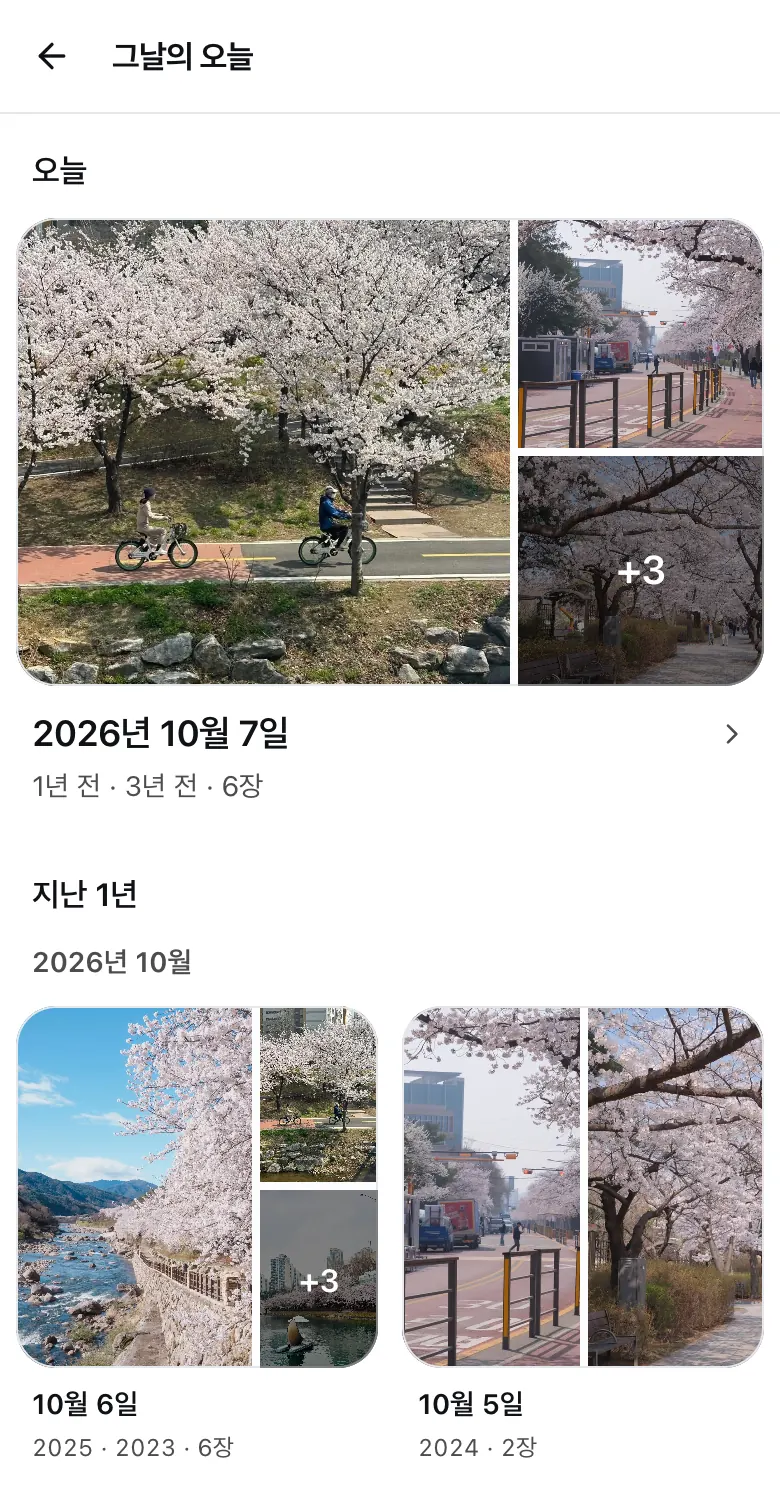
보이는 것
섹션 제목: “보이는 것”| 칸 | 보이는 것 |
|---|---|
| 오늘 | 오늘과 같은 날짜에 예전 해에 찍은 사진이에요. ‘1년 전’, ‘2년 전’처럼 해마다 묶여요. |
| 지난 1년 | 지난 1년 동안의 날짜 가운데, 예전 해에 찍은 사진이 있는 날짜예요. 최근 날짜부터 보여요. |
‘지난 1년’의 카드에는 날짜, ‘촬영 연도’, 사진 수가 적혀 있어요. 더 보려면 아래쪽 ‘더 보기’를 눌러요.
날짜 하나 둘러보기
섹션 제목: “날짜 하나 둘러보기”- ‘지난 1년’에서 날짜 카드를 눌러요.
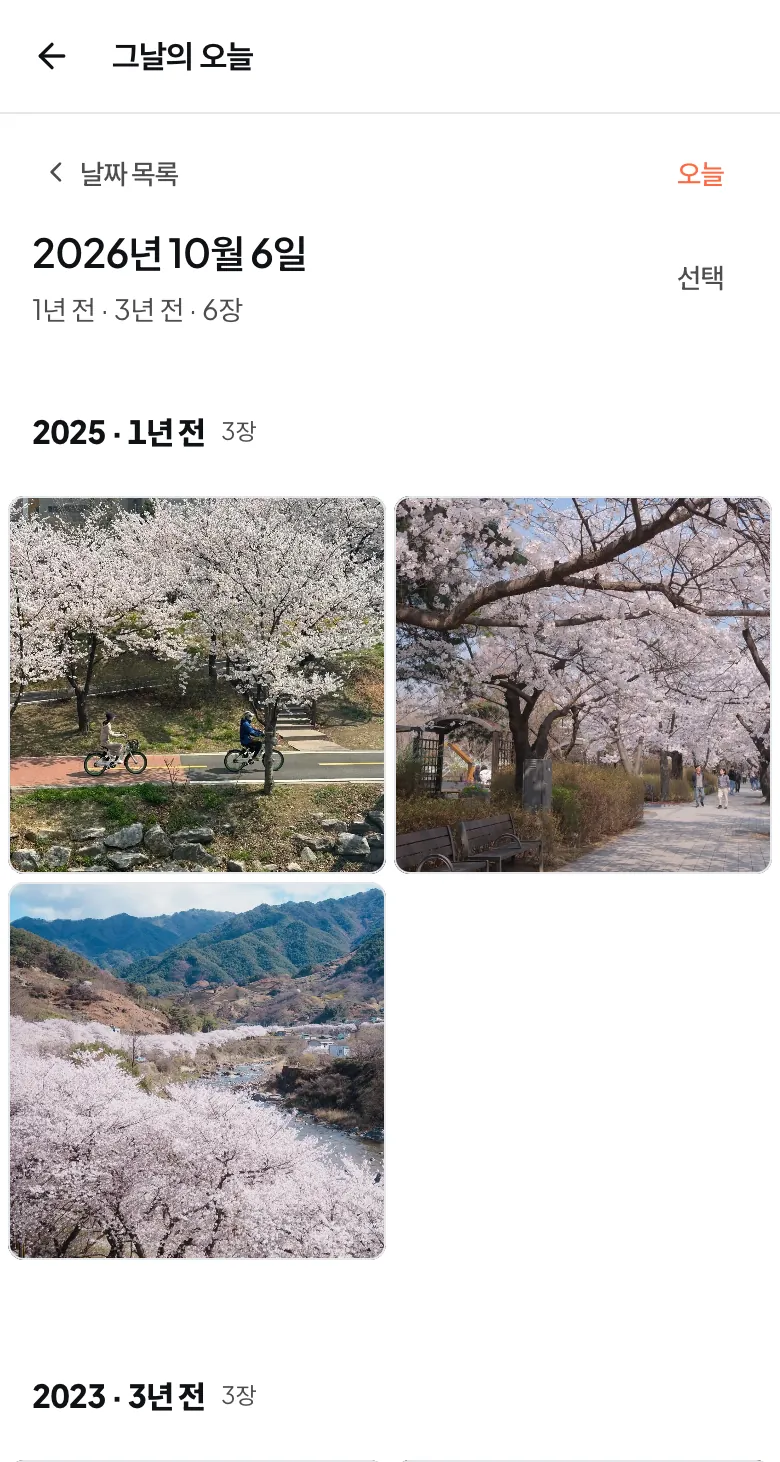
- 그날의 사진을 ‘1년 전’, ‘2년 전’처럼 해마다 묶인 대로 봐요.
- 사진을 누르면 크게 열려요.
- 날짜 목록으로 돌아가려면 ‘날짜 목록’을 눌러요.
그날 예전 해에 찍은 사진이 해마다 묶여 보이면 끝이에요.
고른 사진으로 만들기
섹션 제목: “고른 사진으로 만들기”- 사진이 보이는 화면에서 ‘선택’을 눌러요.
- 쓸 사진을 골라요.
- 할 일을 골라요. ‘앨범에 담기’, ‘리캡 만들기’, ‘사진엽서 만들기’, ‘포토북 만들기’ 가운데서 골라요.
고른 것을 만드는 화면이 열리면 끝이에요. 고른 사진이 미리 담겨 있어요.
자세한 순서는 앨범과 폴더로 정리하기, 리캡, 포토북 만들기에 있어요.
플랜별 차이
섹션 제목: “플랜별 차이”그날의 오늘은 모든 플랜에서 예전 모든 해의 사진을 보여 줘요. 다만 고른 사진으로 리캡을 직접 만드는 일은 플랜에 따라 달라요. 리캡의 플랜별 차이를 봐 주세요.
| Free | Plus | Pro | |
|---|---|---|---|
| 거슬러 볼 수 있는 해 | |||
| 거슬러 볼 수 있는 해 | 모든 해 | 모든 해 | 모든 해 |
날짜를 정하는 방법
섹션 제목: “날짜를 정하는 방법”- ‘오늘’은 내 계정의 기준 시간대로 정해요. 그 시간대의 자정이 지나면 다음 날로 바뀌어요.
- 찍은 날짜가 없는 사진은 나오지 않아요. 날짜를 정해 주면 나오기 시작해요. 날짜, 위치, 캡션 고치기를 봐 주세요.
- 2월 29일에 찍은 사진은 2월 29일이 있는 해에만 나와요.
안 될 때
섹션 제목: “안 될 때”- ‘오늘과 같은 날짜의 지난 사진은 아직 없어요.’가 보여요: 오늘 날짜에 찍은 예전 사진이 없어요. 아래 ‘지난 1년’에서 다른 날짜를 둘러봐요.
- ‘지난 1년 동안 아직 둘러볼 날짜가 없어요.’가 보여요: 1년보다 오래된 사진이 아직 없어요. 예전 사진을 올리면 나타나요.
- 올린 옛날 사진이 안 나와요: 찍은 날짜가 없거나 틀린 사진일 수 있어요. 사진을 열어 날짜를 확인해요.
- ‘그날의 오늘을 불러오지 못했어요.’가 보여요: 잠시 뒤 ‘다시 시도’를 눌러요.
알아 두면 좋아요
스캔한 옛날 사진에는 찍은 날짜가 없을 때가 많아요. 이런 사진은 그날의 오늘에 나오지 않아요. 찍은 날짜를 정해 두면 그날에 맞춰 나타나요.
함께 보면 좋은 글
섹션 제목: “함께 보면 좋은 글”궁금한 게 남았나요?채팅으로 Firstage 팀에 물어보세요.
채팅을 열 수 없어요. 이 주소로 메일을 보내 주세요: contact@firstage.ai