사진 보기
이 글이 속한 곳사진모으기
올린 사진은 ‘사진’ 화면에 찍은 날짜 순서로 모여요. 따로 정리하지 않아도 그날, 그곳의 사진을 다시 찾을 수 있어요.
이럴 때 좋아요
섹션 제목: “이럴 때 좋아요”- 작년 여름휴가 사진을 날짜로 바로 찾아보고 싶을 때
- 할머니 댁에서 찍은 사진만 장소로 모아 보고 싶을 때
- 아이 돌잔치 사진 한 장을 크게 열어 언제 찍었는지 확인할 때
사진 화면 열기
섹션 제목: “사진 화면 열기”- 휴대폰에서는 화면 아래쪽 ‘사진’을 눌러요. 컴퓨터에서는 위쪽 메뉴의 ‘쌓인 것’에서 ‘사진’을 눌러요.
- 휴대폰에서는 위쪽에 지도가, 아래쪽에 ‘내 사진 타임라인’이 보여요. ‘사진 펼치기’를 누르면 사진이 화면에 더 넓게 보여요.
찍은 날짜 순서로 놓인 내 사진이 보이면 끝이에요.
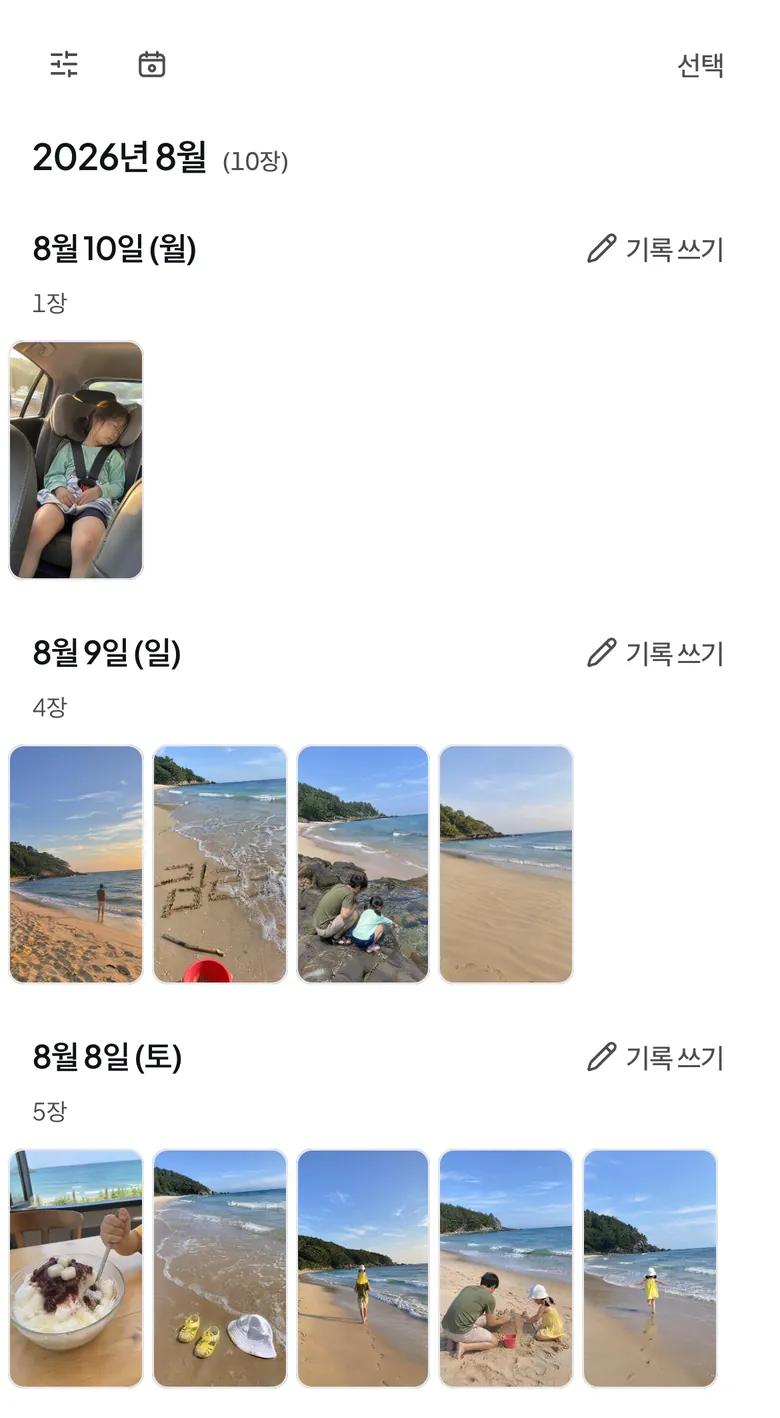
‘타임라인’은 사진을 시간 순서대로 줄 세운 목록이라는 뜻이에요.
날짜나 장소로 묶어 보기
섹션 제목: “날짜나 장소로 묶어 보기”- 사진 목록 위의 ‘사진 묶기’ 버튼을 눌러요.
- ‘날짜’나 ‘장소’를 골라요.
‘장소’를 고르면 같은 도시나 지역에서 찍은 사진끼리 묶여요. 찍은 곳이 없는 사진은 따로 한 묶음으로 모여요. 장소와 지도는 장소와 지도에서 더 자세히 알려 드려요.
원하는 사진만 골라 보기
섹션 제목: “원하는 사진만 골라 보기”- 사진 목록 위의 ‘필터’ 버튼을 눌러요.
- 보고 싶은 조건을 골라요. ‘기간’으로 날짜 범위를, ‘장소 필터’로 한 장소를 고를 수 있어요. 찍은 곳이 없는 사진만 보려면 ‘위치 없음’을 골라요.
- ‘적용’을 눌러요.
조건을 모두 지우려면 ‘필터’를 다시 열고 ‘초기화’를 눌러요.
사진 한 장 크게 보기
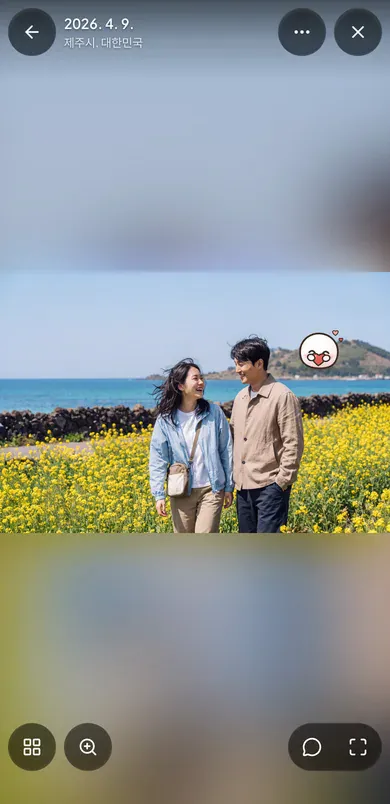
섹션 제목: “사진 한 장 크게 보기”- 목록에서 사진을 눌러요. 사진이 화면 가득 열려요.
- 옆으로 밀거나 화살표를 눌러 앞뒤 사진으로 넘겨요.
- 찍은 날짜, 장소, 댓글을 보려면 ‘정보와 댓글 보기’를 눌러요.
플랜별 차이
섹션 제목: “플랜별 차이”사진을 보는 화질은 플랜마다 달라요. Free에서 보는 사진에는 ‘표준 화질로 보고 있어요’라고 표시돼요. 어느 플랜이든 올린 원본은 그대로 보관돼요.
| Free | Plus | Pro | |
|---|---|---|---|
| 사진을 보고 내려받는 화질 | |||
| 사진을 보고 내려받는 화질 | 표준 화질 | 원본 화질 | 원본 화질 |
| 서버에 남는 원본 | |||
| 서버에 남는 원본 | 그대로 보관 | 그대로 보관 | 그대로 보관 |
안 될 때
섹션 제목: “안 될 때”- 방금 올린 사진이 ‘사진을 준비하고 있어요’로 보여요: 사진을 볼 수 있게 준비하는 중이에요. 잠시 기다려요.
- ‘조건에 맞는 사진이 없어요’가 보여요: 필터 조건이 너무 좁아요. ‘필터’에서 조건을 하나 풀어요.
- 사진이 지도에 없어요: 찍은 곳이 없는 사진이에요. 날짜, 위치, 캡션 고치기에서 위치를 정할 수 있어요.
알아 두면 좋아요
사진을 즐겨찾기, 폴더, 앨범으로 따로 모을 수도 있어요. 앨범과 폴더로 정리하기를 봐 주세요.
함께 보면 좋은 글
섹션 제목: “함께 보면 좋은 글”궁금한 게 남았나요?채팅으로 Firstage 팀에 물어보세요.
채팅을 열 수 없어요. 이 주소로 메일을 보내 주세요: contact@firstage.ai