위치 허락 켜고 끄기
이 글이 속한 곳앱 권한처음 시작하기
Firstage는 사진을 찍은 곳을 보고 장소 이름을 붙이고 지도에 놓아요. 그래서 위치가 있어야 사진이 장소와 지도에 모여요.
이럴 때 좋아요
섹션 제목: “이럴 때 좋아요”- 여행에서 찍은 사진이 도시별로 저절로 모이면 좋겠을 때
- 지도에서 지금 있는 곳 근처의 사진을 찾고 싶을 때
위치와 관련된 세 가지
섹션 제목: “위치와 관련된 세 가지”세 가지는 서로 따로예요. 하나를 바꿔도 나머지는 그대로예요.
- 위치기반서비스 이용약관 동의
- 하는 일: 사진을 찍은 곳으로 장소 이름을 붙이고 지도에 놓아요
- 바꾸는 곳: ‘계정 설정’ > ‘보안과 개인정보’ > ‘위치정보’
- 휴대폰의 현재 위치 허락
- 하는 일: 지도를 지금 있는 곳으로 옮기고 가까운 장소를 찾아요
- 바꾸는 곳: iPhone ‘설정’ 앱, 또는 브라우저 설정
- 카메라의 위치 저장
- 하는 일: 사진을 찍을 때 사진 파일에 찍은 곳을 남겨요
- 바꾸는 곳: 휴대폰 카메라 설정
사진을 장소와 지도에 놓으려면 두 가지만 있으면 돼요. 약관 동의와, 사진에 남은 찍은 곳이에요. 휴대폰의 현재 위치 허락은 꺼 두어도 괜찮아요.
위치기반서비스 이용약관에 동의하기
섹션 제목: “위치기반서비스 이용약관에 동의하기”처음 로그인할 때 꼭 거치는 단계예요. 순서는 처음 로그인하고 첫 사진 올리기에 있어요.
동의하지 않은 채로 올린 사진도 올라가요. 하지만 위치는 저장되지 않아요. 이때 ‘사진’ 화면에 ‘위치 사용에 동의해 주세요’ 안내가 보여요. 나중에 동의하려면 이렇게 해요.
- 위쪽 메뉴에서 ‘계정 설정’을 열어요.
- ‘보안과 개인정보’에서 ‘위치정보’를 눌러요.
- ‘동의하고 위치 사용하기’를 눌러요.
iPhone과 iPad 앱에서 현재 위치 바꾸기
섹션 제목: “iPhone과 iPad 앱에서 현재 위치 바꾸기”현재 위치는 지도에서 ‘내 위치로’를 누를 때 써요. Firstage는 앱을 쓰지 않는 동안의 위치는 묻지 않아요.
- iPhone ‘설정’ 앱을 열고 ‘Firstage’를 눌러요.
- ‘위치’를 눌러요.
- 켜려면 ‘앱을 사용하는 동안’을 골라요. 끄려면 위치를 허락하지 않는 쪽을 골라요.
앱 안에서는 ‘계정 설정’ > ‘도움말과 지원’ > ‘위치와 알림 설정’으로 가요. 여기서 ‘현재 위치 사용하기’나 ‘기기 설정 열기’를 누르면 같은 곳으로 갈 수 있어요.
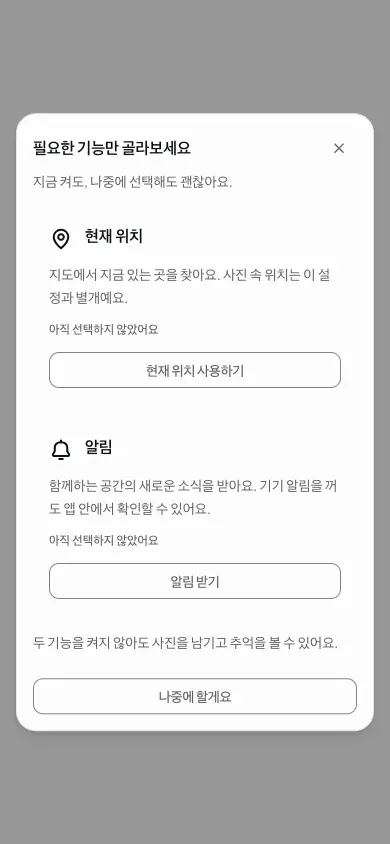
웹 브라우저에서 현재 위치 바꾸기
섹션 제목: “웹 브라우저에서 현재 위치 바꾸기”컴퓨터나 Android 휴대폰의 브라우저는 지도에서 ‘내 위치로’를 누를 때 위치를 물어요.
- 브라우저가 위치를 물으면 허용을 눌러요.
- 거절했다면 브라우저 설정에서 app.firstage.ai의 위치를 허용해요.
- 지도에서 ‘내 위치로’를 다시 눌러요.
안 될 때
섹션 제목: “안 될 때”사진이 지도에 안 나와요
섹션 제목: “사진이 지도에 안 나와요”사진에 찍은 곳이 없을 수 있어요. 카메라가 위치를 남기지 않았거나, 사진을 보내고 올리는 길에 빠졌을 수 있어요. 카메라가 사진에 위치를 저장하게 켜기를 봐 주세요. ‘사진’ 화면의 ‘사진 촬영 위치 안내’에서도 휴대폰별 카메라 설정을 볼 수 있어요.
iPhone 브라우저로 올렸어요
섹션 제목: “iPhone 브라우저로 올렸어요”iPhone에서 Safari 같은 브라우저로 올리면 위치가 빠질 수 있어요. 지도에 놓을 사진은 Firstage 앱으로 올려 주세요.
이미 올린 사진에 위치가 없어요
섹션 제목: “이미 올린 사진에 위치가 없어요”사진을 열어 장소를 직접 정할 수 있어요. 날짜, 위치, 캡션 고치기와 사진 편집을 봐 주세요. 어디서 위치가 빠졌는지 찾는 방법은 블로그 글 사진에 위치가 없을 때, 어디서 빠졌는지 찾는 법에 있어요.
함께 보면 좋은 글
섹션 제목: “함께 보면 좋은 글”채팅을 열 수 없어요. 이 주소로 메일을 보내 주세요: contact@firstage.ai