내 AI 앱으로 포토북 만들기
이 글이 속한 곳포토북, 캘린더, 엽서만들기
평소 쓰는 AI 앱에 “지난 제주 여행 사진으로 포토북을 만들어 줘”라고 말하면, AI 앱이 내 사진으로 책의 초안을 짜 줘요. 사진을 한 장씩 고르기 어려울 때 좋아요. 초안은 Firstage에 나만 볼 수 있게 저장되고, 확인하고 주문하는 일은 Firstage에서 내가 해요.
이럴 때 좋아요
섹션 제목: “이럴 때 좋아요”- 사진이 너무 많아 어디서부터 골라야 할지 모를 때
- “아이 얼굴이 잘 나온 사진 위주로”, “따뜻한 분위기로”처럼 말로 원하는 모습을 설명하고 싶을 때
- 만든 책의 몇 쪽만 말로 바꾸고 싶을 때
시작 전 확인
섹션 제목: “시작 전 확인”- AI 앱이 Firstage에 연결되어 있어요. 연결 방법은 AI 앱 연결하고 끊기에 있어요. ‘만들기’ 화면의 ‘내 AI 앱으로 만들기’에서도 시작할 수 있어요.
- 연결할 때 보이는 동의 화면에서, 포토북 초안 만들기와 수정 제안은 ‘항상 포함’에 들어 있어요. 따로 켤 것은 없어요.
- ‘선택 권한’의 ‘사진 미리보기’를 켜면 AI 앱이 내가 올린 사진의 작은 미리보기를 보고 사진을 골라요. 켜지 않으면 사진을 찍은 시간과 모양, 대략의 장소, 내가 쓴 캡션만 보고 책을 짜요.
- AI 앱으로 만들고 고칠 때는 Firstage 크레딧이 들지 않아요.
AI 앱에 부탁하기
섹션 제목: “AI 앱에 부탁하기”- AI 앱에 어떤 사진으로 만들지 알려 줘요. 여정 이름이나 날짜를 말하면 돼요.
- 원하는 테마나 분위기를 함께 말해요. 어떤 테마가 있는지 물으면 AI 앱이 알려 줘요.
- AI 앱이 사진이나 테마를 되물으면 답해요.
- AI 앱이 초안을 저장하고 편집 화면 링크를 줘요.
링크가 오고, ‘포토북’의 ‘내 포토북’에 책이 보이면 끝이에요.
이렇게 부탁할 수 있어요.
4월 1일부터 7일까지 찍은 사진으로 포토북 초안을 만들어 줘. 따뜻하고 차분한 분위기면 좋겠어.
초안은 나만 볼 수 있어요. AI 앱이 준 링크를 열면 그 책의 편집 화면이 나와요. ‘미리보기’로 책 모양을 확인해요. 직접 고쳐도 돼요. 방법은 포토북 만들기에 있어요.
말로 고치기
섹션 제목: “말로 고치기”Firstage는 AI 앱이 바꿀 내용을 먼저 보여 주고, 내가 동의한 것만 책에 넣게 해요.
- AI 앱에 바꾸고 싶은 것을 말해요. 다른 대화에서 만든 책이면 그 책의 편집 화면 주소를 붙여 넣어요.
- AI 앱이 바꿀 내용을 보여 줘요. 같은 제안이 편집 화면의 ‘AI와 수정’에 ‘연결된 AI’ 카드로도 보여요.
- 카드의 ‘변경 내용 모두 보기’에서 바뀌는 것을 하나하나 확인해요.
- 마음에 들면 ‘편집기에서 미리보기’로 바뀐 쪽을 보고 ‘적용’을 눌러요. AI 앱에 적용해 달라고 말해도 돼요.
카드에 ‘적용됨’이 보이면 책이 바뀐 거예요.
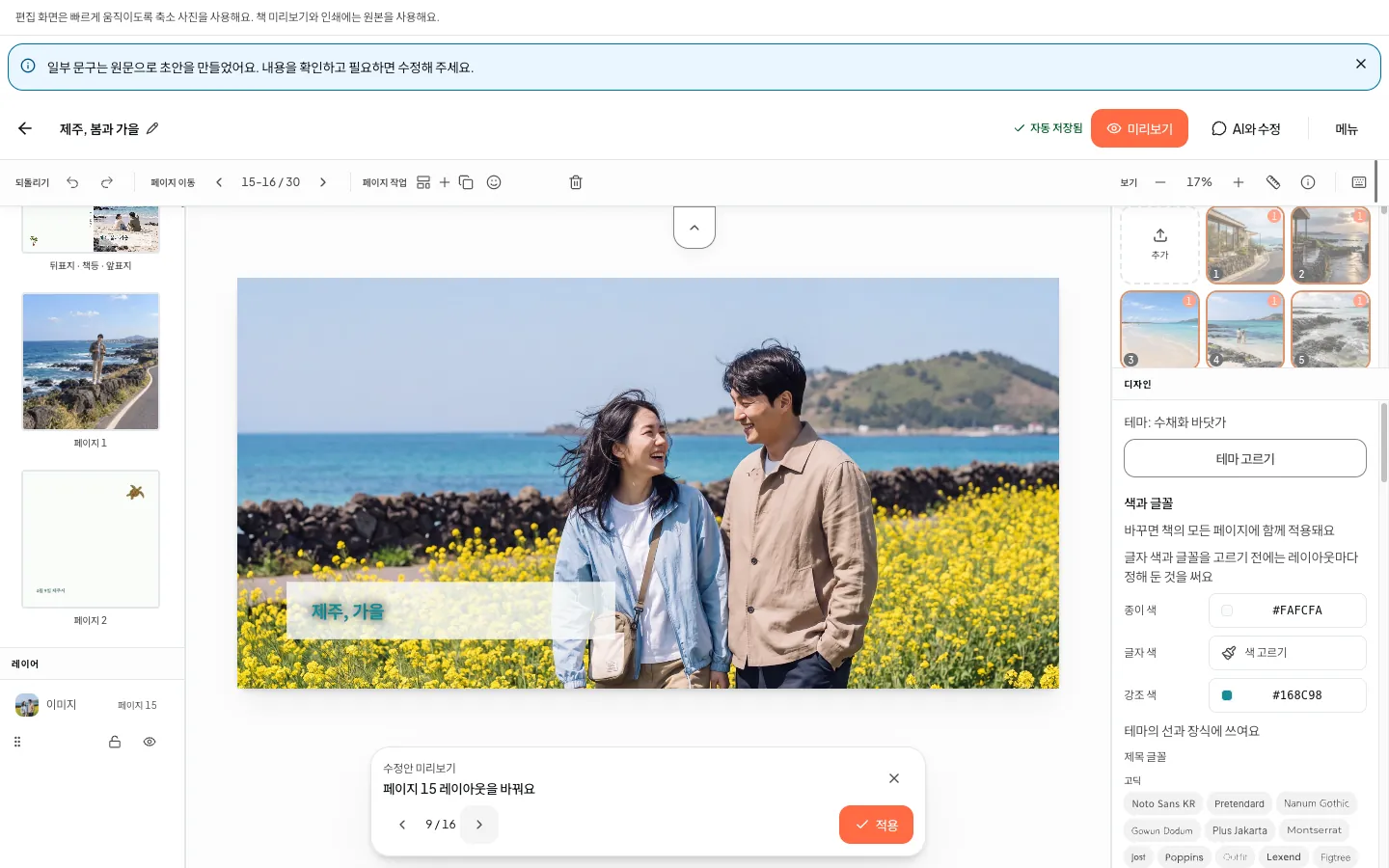
그만두려면 카드에서 ‘취소’를 눌러요. 적용하기 전까지 책은 바뀌지 않아요.
AI 앱이 할 수 없는 일
섹션 제목: “AI 앱이 할 수 없는 일”- 주문, 결제, 공개, 삭제는 할 수 없어요. 인쇄 주문은 편집 화면의 ‘인쇄 주문하기’에서 내가 직접 해요.
- 다른 멤버가 올린 사진의 이미지는 볼 수 없어요.
- 내 책 목록은 볼 수 없어요. 고칠 책은 편집 화면 주소로 알려 줘요.
AI 앱은 캘린더, 사진엽서, 작은 포토카드 초안도 만들 수 있어요. 만든 초안은 ‘내 캘린더’와 ‘내 엽서와 포토카드’에 보여요. 자세한 내용은 캘린더와 엽서 만들기에 있어요.
플랜별 차이
섹션 제목: “플랜별 차이”모든 플랜에서 AI 앱을 연결해 쓸 수 있어요. 하루에 받을 수 있는 요청 수만 달라요.
| Free | Plus | Pro | |
|---|---|---|---|
| 연결된 AI 앱이 하루에 보내는 요청 | |||
| 연결된 AI 앱이 하루에 보내는 요청 | 200번 | 1,000번 | 1,500번 |
- 요청 수는 매일 UTC 자정(한국 시간 오전 9시)에 다시 채워져요.
- 연결한 AI 앱이 여러 개여도 같은 요청 수를 함께 써요.
- AI 앱은 한 번 답하는 동안에도 여러 번 요청할 수 있어요.
안 될 때
섹션 제목: “안 될 때”- AI 앱이 Firstage에 접근할 수 없다고 해요. ‘계정 설정’의 ‘보안과 개인정보’에서 ‘연결된 AI 앱’을 열고 그 앱이 목록에 있는지 확인해요. 없으면 AI 앱에서 다시 연결해요.
- 오늘 요청을 다 썼어요. ‘연결된 AI 앱’의 ‘오늘 연결된 AI 요청’에서 다시 채워지는 시각을 볼 수 있어요. 연결을 끊었다가 다시 해도 늘어나지 않아요.
- 초안이 저장됐는지 모르겠어요. 다시 부탁하기 전에 ‘내 포토북’을 먼저 확인해요. 그냥 다시 부탁하면 같은 초안이 하나 더 생길 수 있어요.
고칠 책을 알려 줄 때
AI 앱은 내 책 목록을 볼 수 없어요. 편집 화면 위쪽 주소창의 주소를 복사해 AI 앱에 붙여 넣으면 돼요.
함께 보면 좋은 글
섹션 제목: “함께 보면 좋은 글”궁금한 게 남았나요?채팅으로 Firstage 팀에 물어보세요.
채팅을 열 수 없어요. 이 주소로 메일을 보내 주세요: contact@firstage.ai