포토북 만들기
이 글이 속한 곳포토북, 캘린더, 엽서만들기
휴대폰 속 사진은 많아도, 가족이 함께 펼쳐 보는 일은 드물어요. 포토북은 그중 한 이야기를 골라 손에 쥘 수 있는 책으로 남겨요. 거실에 두면 할머니도, 아이도 언제든 넘겨 볼 수 있어요.
포토북은 정사각형 하드커버 책이에요. 펼치면 두 쪽이 평평하게 이어져요. 만들기와 주문은 모든 플랜에서 할 수 있어요.
이럴 때 좋아요
섹션 제목: “이럴 때 좋아요”- 가족 여행 한 번을 처음부터 끝까지 책 한 권에 담을 때
- 아이의 첫해를 달마다 몇 장씩 골라 남길 때
- 부모님께 지난 일 년의 손주 사진을 선물할 때
좋은 책을 만드는 작은 요령
섹션 제목: “좋은 책을 만드는 작은 요령”- 이야기 하나만 담아요. ‘제주 여행’, ‘하은이의 첫돌’처럼 한 줄로 말할 수 있는 이야기가 좋아요.
- 시작과 끝이 있게 골라요. 출발하는 날, 가장 즐거웠던 순간, 돌아오는 길을 하나씩 넣어요.
- 사람과 장소를 섞어요. 얼굴이 잘 보이는 사진 사이에 그곳의 풍경을 넣으면 그날이 더 잘 떠올라요.
- 비슷한 사진은 한 장만 남겨요. 같은 장면이 여러 장이면 가장 좋은 한 장만 골라요.
- 제목과 짧은 글을 더해요. 날짜와 한두 줄의 말이 있으면 몇 년 뒤에도 그날을 알 수 있어요.
시작 전 확인
섹션 제목: “시작 전 확인”- 책에는 내가 올린 사진만 넣을 수 있어요. 한 권에 120장까지 넣을 수 있어요.
- AI로 초안을 만들면 크레딧을 써요. 쓰는 크레딧은 버튼 위에 ‘최대 ○크레딧’으로 보여요. 빈 포토북에서 직접 꾸미면 크레딧이 들지 않아요.
포토북 만들기
섹션 제목: “포토북 만들기”- 메뉴의 ‘만들기’에서 ‘포토북’을 눌러요.
- ‘포토북 만들기’를 눌러요.
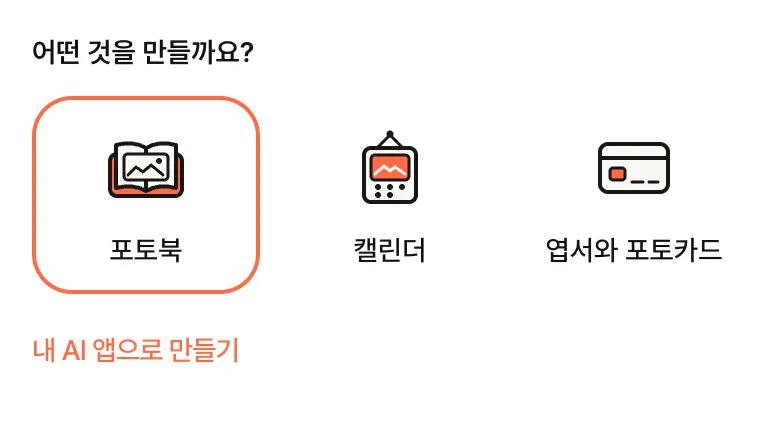
- ‘어떤 것을 만들까요?’에서 ‘포토북’을 골라요.
- ‘내 사진’에서 책에 넣을 사진을 골라요. 휴대폰에만 있는 사진은 ‘새로 올리기’에서 골라요.
- ‘테마 고르기’를 눌러요.
- ‘책의 테마를 골라 주세요’에서 견본 책을 넘겨 보며 테마를 골라요. 고르지 않으면 테마 없이 만들어요.
- ‘다음’을 눌러요.
- ‘이대로 만들까요?’에서 고른 내용을 확인하고 ‘사진 ○장으로 AI 포토북 만들기’를 눌러요.
책을 만드는 동안 다른 화면으로 가도 괜찮아요. ‘내 포토북으로’를 누르면 목록에 ‘포토북을 만들고 있어요’가 보여요.
‘알림’에 ‘포토북이 준비되었어요’가 오고, 목록에 책이 보이면 끝이에요.
- AI 없이 처음부터 직접 꾸미려면 ‘빈 포토북으로 시작’을 눌러요.
- 여정에서 시작할 수도 있어요. 여정을 열고 ‘여정 정보’에서 ‘포토북 만들기’를 눌러요.
- 연결한 AI 앱에 말로 부탁해 만들 수도 있어요. 내 AI 앱으로 포토북 만들기에 있어요.
책 고치기
섹션 제목: “책 고치기”책을 열면 편집 화면이 나와요. 고친 내용은 저절로 저장되고, 위쪽에 ‘자동 저장됨’이 보여요.
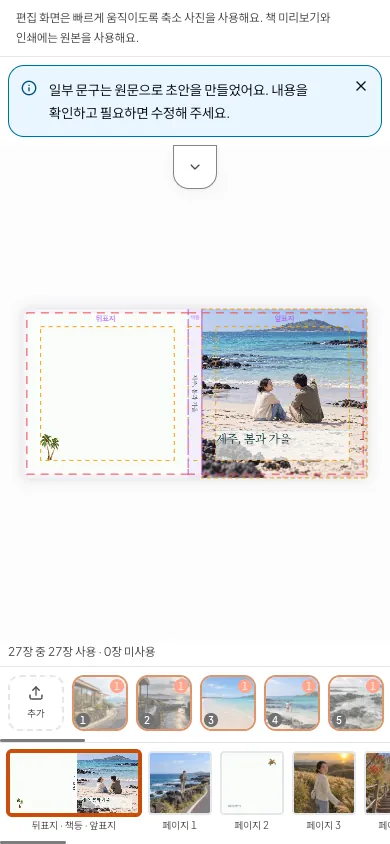
- 모양 확인: ‘미리보기’를 누르면 실제 책처럼 넘겨 볼 수 있어요.
- 테마 바꾸기: ‘테마 고르기’에서 테마를 고르고 ‘테마 적용’을 눌러요.
- 한 번에 정리하기: ‘책 알아서 정돈’에서 ‘정돈하기’를 눌러요.
- 말로 고치기: ‘AI와 수정’을 열고 바꾸고 싶은 것을 적어요. 제안이 오면 ‘편집기에서 미리보기’로 보고, ‘적용’을 눌러야 책이 바뀌어요.
편집 화면은 빠르게 움직이도록 작은 사진을 써요. 미리보기와 인쇄에는 원본 사진을 써요.
인쇄 전에 확인하고 주문하기
섹션 제목: “인쇄 전에 확인하고 주문하기”- 편집 화면에서 ‘인쇄 주문하기’를 눌러요.
- 인쇄 점검 결과를 확인해요.
- 고칠 것이 없으면 ‘인쇄 점검을 통과했어요’가 보여요.
- ‘책값’, ‘배송비’, ‘합계’를 확인해요.
- 다음 화면에서 받는 곳을 적고 결제해요.
결제가 끝나고 ‘인쇄 주문’에 주문이 보이면 끝이에요.
- 빈 사진 칸처럼 꼭 고쳐야 하는 것이 있으면 주문할 수 없어요. 고친 뒤 다시 와요.
- 화질이 낮은 사진은 그대로 인쇄하려면 ‘이 화질로 인쇄하기’를 눌러요.
- 책은 30쪽이나 40쪽으로 인쇄해요. 쪽이 모자라면 끝에 빈 쪽을 더해요. 40쪽을 넘으면 주문할 수 없고, 몇 쪽을 덜어 내야 하는지 알려 줘요.
- 한 번에 한 권을 주문해요. 여러 권이 필요하면 주문을 반복해요.
- 주문한 뒤 책을 고치면 그 내용은 다음 주문에만 들어가요.
받기까지 걸리는 기간과 배송은 인쇄 주문하고 결제하기에 있어요.
플랜별 차이
섹션 제목: “플랜별 차이”포토북 만들기와 주문은 모든 플랜에서 할 수 있어요. 배송비와 할인은 플랜에 따라 달라요.
| Free | Plus | Pro | |
|---|---|---|---|
| 포토북 만들고 주문하기 | |||
| 포토북 만들고 주문하기 | 포함 | 포함 | 포함 |
| 포토북 배송비 | |||
| 포토북 배송비 | 따로 내요 | 무료 | 무료 |
| 포토북 할인 (연간 결제만, 1년에 3권까지) | |||
| 포토북 할인 (연간 결제만, 1년에 3권까지) | 없음 | 10% | 15% |
AI로 초안을 만들 때 쓰는 크레딧은 이렇게 받아요.
| Free | Plus | Pro | |
|---|---|---|---|
| 매달 받는 AI 크레딧 | |||
| 매달 받는 AI 크레딧 | 없음 | 200 크레딧 | 400 크레딧 |
크레딧이 모자라면 AI 기능만 멈춰요. 직접 고치기와 주문은 그대로 할 수 있어요.
포토북 앨범
섹션 제목: “포토북 앨범”포토북을 만들면 그 책의 사진을 담은 앨범이 ‘앨범’에 생겨요. 이름은 ‘포토북-’으로 시작해요. 이 앨범은 나만 볼 수 있어요. 사진은 ‘사진’에도 그대로 있어요.
안 될 때
섹션 제목: “안 될 때”- ‘AI 포토북 만들기’를 누를 수 없어요. 사진을 먼저 골라요. 크레딧이 모자라면 ‘빈 포토북으로 시작’으로 직접 만들 수 있어요.
- 사진이 다 들어가지 않았어요. 한 권에 120장까지 넣을 수 있어요. 몇 장을 빼고 다시 골라요.
- 테마 옆에 ‘아직 주문할 수 없어요’가 있어요. 그 테마로 만들 수는 있지만 주문은 할 수 없어요. 주문하려면 다른 테마를 골라요.
- ‘인쇄 주문하기’ 뒤에 고칠 것이 나와요. 안내에 적힌 쪽으로 가서 고친 뒤 다시 눌러요.
함께 보면 좋은 글
섹션 제목: “함께 보면 좋은 글”궁금한 게 남았나요?채팅으로 Firstage 팀에 물어보세요.
채팅을 열 수 없어요. 이 주소로 메일을 보내 주세요: contact@firstage.ai