사진 올리기
이 글이 속한 곳사진모으기
사진은 글 없이 올려도 돼요. 올린 사진은 찍은 날짜 순서로 모이고 찍은 곳이 담긴 사진은 지도에도 놓여요.
이럴 때 좋아요
섹션 제목: “이럴 때 좋아요”- 여행에서 찍은 사진을 하루치씩 한 번에 모아 두고 싶을 때
- 아이 사진이 휴대폰에 쌓여서 따로 안전하게 남기고 싶을 때
- 가족 모임 사진을 나중에 함께 보려고 먼저 모아 둘 때
시작 전 확인
섹션 제목: “시작 전 확인”- Firstage에 로그인되어 있어요.
- iPhone 앱이라면 Firstage가 사진을 볼 수 있게 허락했어요. 사진 접근 허락에서 확인할 수 있어요.
- 사진이 지도에 놓이길 바란다면, 사진을 찍을 때 휴대폰 카메라가 위치를 저장하고 있어야 해요. 카메라가 위치를 저장하게 하기를 봐 주세요.
하는 방법
섹션 제목: “하는 방법”- ‘사진 추가’ 버튼을 눌러요. 휴대폰은 화면 아래쪽 둥근 버튼이고 컴퓨터는 화면 위쪽 버튼이에요.
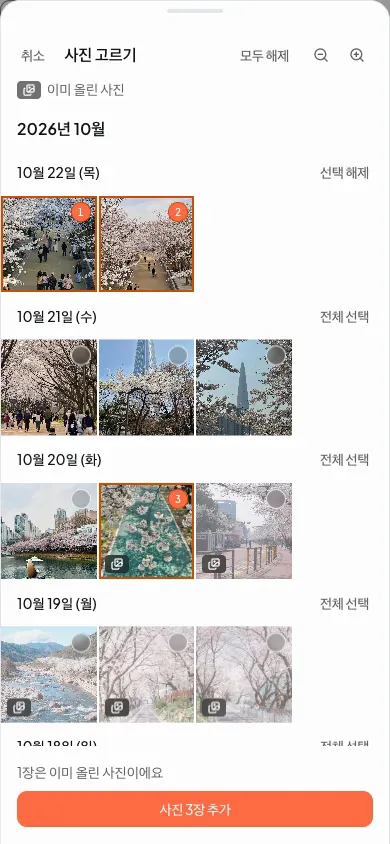
- 올릴 사진을 골라요. 브라우저에서는 기기의 파일 고르기 창에서 골라요. iPhone 앱에서는 사진이 날짜별로 보이고 날짜 옆 ‘전체 선택’을 누르면 그날 사진을 한 번에 골라요.
- iPhone 앱이라면 ‘사진 3장 추가’처럼 고른 수가 적힌 버튼을 눌러요.
- ‘이대로 올릴까요’ 화면에서 날짜별 사진과 ‘남은 공간’을 살펴봐요. 다시 고르고 싶으면 ‘돌아가기’를 눌러요.
- ‘3장 올리기’처럼 고른 수가 적힌 버튼을 눌러요.
‘사진’ 화면에 ‘3장 업로드 완료’가 보이면 끝이에요.
올리기가 시작되면 ‘이대로 올릴까요’ 화면은 닫아도 괜찮아요. 사진은 계속 올라가요.
iPhone 앱에서 이미 올린 사진에는 ‘이미 올린 사진’ 표시가 붙어요. 같은 사진을 또 골라도 두 번 저장되지 않아요.
‘이대로 올릴까요’ 화면의 안내 읽기
섹션 제목: “‘이대로 올릴까요’ 화면의 안내 읽기”올리기 전에 이 화면이 사진 상태를 알려 줘요.
| 화면에 보이는 말 | 뜻 |
|---|---|
| 이번 사진, 남은 공간 | 이번에 올릴 사진의 크기와, 내 플랜에 남은 저장 공간이에요. |
| 날짜 없음 | 찍은 날짜가 사진에 없어요. 올린 뒤 날짜를 정할 수 있어요. |
| N장은 지도에 안 올라가요 | 찍은 곳이 사진에 없어요. 올린 뒤 위치를 정할 수 있어요. |
| N장은 이미 있어서 건너뛰어요 | 전에 올린 사진이라 다시 올리지 않아요. |
‘지도에 안 올라가요’가 자주 보이면 카메라 설정을 먼저 확인해 보세요. 같은 화면의 ‘사진 촬영 위치 안내’를 눌러도 방법이 나와요. 자세한 순서는 카메라가 위치를 저장하게 하기에 있어요.
플랜별 차이
섹션 제목: “플랜별 차이”저장 공간은 플랜마다 달라요. 하루에 올릴 수 있는 양도 정해져 있어요.
| Free | Plus | Pro | |
|---|---|---|---|
| 사진과 영상 보관 용량 | |||
| 사진과 영상 보관 용량 | 30 GiB | 300 GiB | 600 GiB |
| 하루에 올릴 수 있는 양 | |||
| 하루에 올릴 수 있는 양 | 10 GiB | 10 GiB | 10 GiB |
- 공간에 올린 사진도 올린 사람의 저장 공간을 써요.
- 저장 공간이 다 차도 이미 올린 사진은 그대로 있어요. 새로 올리기만 멈춰요.
영상도 같은 방법으로 올려요. 영상 한 편의 길이와 최근 30일 동안 올릴 수 있는 양도 플랜마다 달라요.
| Free | Plus | Pro | |
|---|---|---|---|
| 영상 한 편 | |||
| 영상 한 편 | 최대 2분, 1080p | 최대 10분, 1080p | 최대 10분, 1080p |
| 최근 30일 동안 올리는 영상 | |||
| 최근 30일 동안 올리는 영상 | 1 GiB | 10 GiB | 20 GiB |
안 될 때
섹션 제목: “안 될 때”- ‘실패’가 보여요: 화면의 올리기 진행 표시를 눌러 목록을 열어요. 실패한 사진의 ‘다시 시도’를 눌러요.
- ‘원본은 보관되어 있어요 · 사진 준비를 마치지 못했어요’가 보여요: 사진은 안전하게 저장되어 있어요. 사진을 열고 ‘사진 다시 준비하기’를 눌러요.
- ‘현재 플랜의 보관 용량을 다 썼어요’가 보여요: 저장 공간이 다 찼어요. 필요 없는 사진을 정리하거나 플랜을 확인해요.
- ‘오늘 올릴 수 있는 양을 다 썼어요’가 보여요: 하루에 올릴 수 있는 양을 다 썼어요. 시간이 지난 뒤 다시 올려요.
- 방금 올린 사진에 ‘사진을 준비하고 있어요’가 보여요: 잠시 기다리면 사진이 보여요.
알아 두면 좋아요
메신저로 받은 사진, 화면을 찍은 사진, 인터넷에서 내려받은 사진에는 찍은 곳이 없을 때가 많아요. 이런 사진은 올린 뒤 직접 위치를 정해 주세요.
함께 보면 좋은 글
섹션 제목: “함께 보면 좋은 글”궁금한 게 남았나요?채팅으로 Firstage 팀에 물어보세요.
채팅을 열 수 없어요. 이 주소로 메일을 보내 주세요: contact@firstage.ai