家族と見るスペースを作る
この
スペースは、家族や
メニューでは「ワークスペース」、画面の
こんなときに
Section titled “こんなときに”- 家族旅行で、お父さん、お母さん、子どもがそれぞれ
撮った 写真を 一か 所に 集めたいとき - 遠くに
住む祖父母に、子どもの 成長を 毎日見てもらいたいとき - 友だちと
出かけた 日のことを、一緒に 書きのこしたいとき
はじめからある自分のスペース
Section titled “はじめからある登録すると、自分だけが
「わたしの
スペースを作る
Section titled “スペースを- メニューの「ワークスペース」を
タップします。「みんなの スペース」が 開きます。 - 画面上の「作る」を
タップします。 - 「スペース名」に
名前を 入れます。たとえば「うちの 家族」です。 - 「誰が
見られますか」で「招待した 人だけ」を 選びます。 - 下の「作成」を
タップします。
「一緒に
スペースの中を見る
Section titled “スペースのスペースを
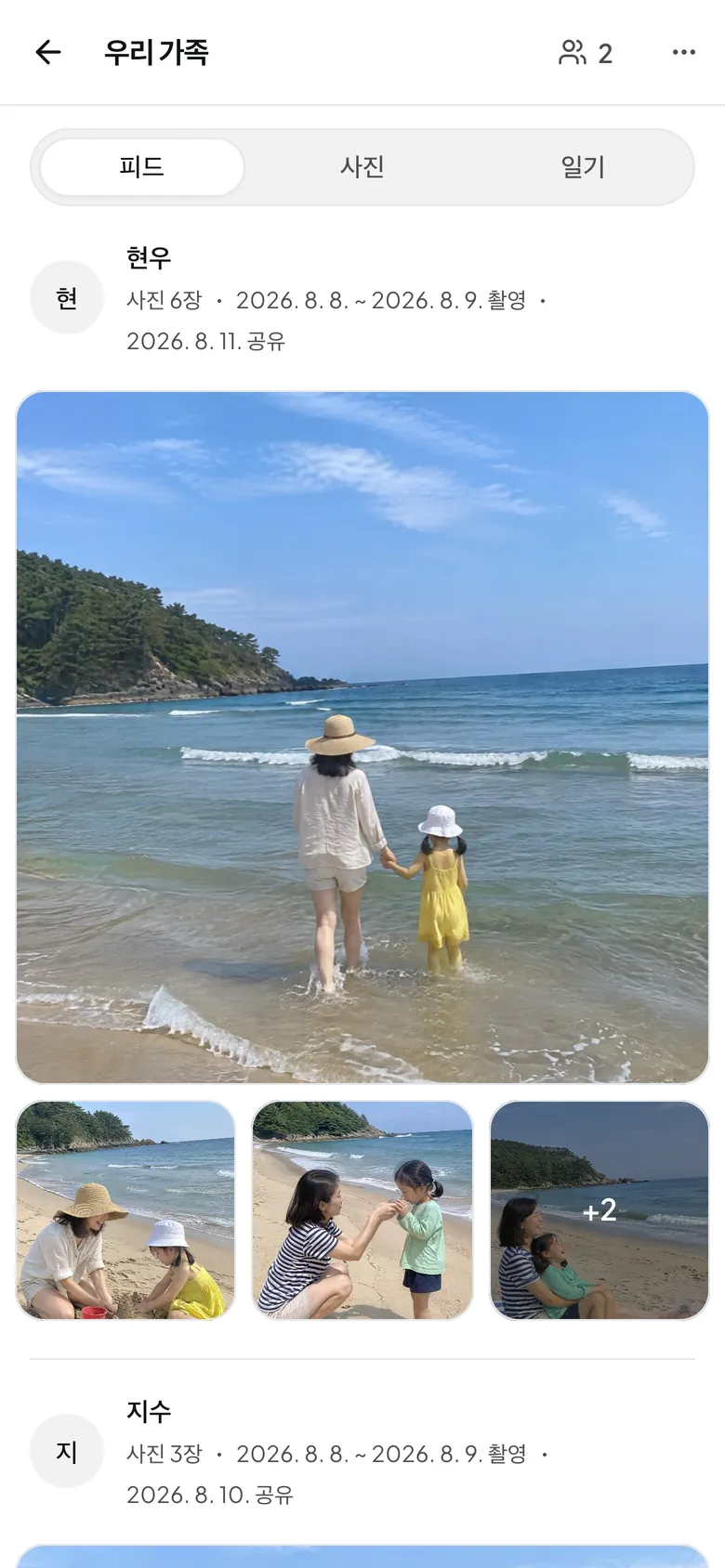
- 「スペースの
表示方法」で「フィード」「写真」「日記」を 切り替えられます。 - 「写真を
追加」を タップすると、この スペースに 写真を 追加できます。 - 「記録を
書く」を タップすると、その 日のことを 一緒に 書けます。くわしくは記録を 書く を見てください。
自分の写真をスペースで見せる
Section titled “自分のすでに
- 「写真」画面で「選択」を
タップします。 - 共有する
写真を 選びます。 - 「その
他」を タップし、「スペースに 共有」を 選びます。 - スペースを
選び、「3枚を 共有」のように 枚数が 書かれた ボタンを タップします。
写真を
- 共有できるのは、自分で
追加した 写真だけです。 - スペースに
共有した 写真は、自分の 保存容量を 使います。ほかの 人の 容量は 使いません。
スペースの中の役割
Section titled “スペースのスペースにいる
| 役割 | ひとことで |
できること |
|---|---|---|
| オーナー | スペースを |
人を |
| 編集者 | 一緒に |
写真を |
| 閲覧者 | 見るだけの |
見る、リアクションする |
招待を
スペースを離れる、メンバーを外す
Section titled “スペースを- スペースの
上にある 人の 形の ボタンを タップして「メンバー管理」を 開きます。 - 自分の
名前の 行にある「スペースを 離れる」ボタンを タップします。 - 「この
スペースを 離れますか?」で「離れる」を タップします。
離れても、自分が
オーナーは、ほかの
ログインせずに見られるリンク
Section titled “ログインせずにオーナーは、ログインしていない
- オーナーが「メンバー管理」で
鉛筆の 形の ボタンを タップし、「スペースを 編集」を 開きます。 - 「誰が
見られますか」を「リンクを 知っている 人」に 変えて 保存します。 - 「メンバー管理」の「リンクで
共有」で「リンクを コピー」を タップします。
リンクで
正確な位置、アーカイブした
「新しい
プランごとの違い
Section titled “プランごとの招待と
| Free | Plus | Pro | |
|---|---|---|---|
| 招待した | |||
| 招待した | あり | あり | あり |
| 参加する | |||
| 参加する | 制限なし | 制限なし | 制限なし |
| 自分で | |||
| 自分で | 3つ | 制限なし | 制限なし |
| Free | Plus | Pro | |
|---|---|---|---|
| リンクで | |||
| リンクで | なし | あり | あり |
Freeで
オーナーの
うまくいかないとき
Section titled “うまくいかないとき”- 「作る」を
タップすると Freeで上限の 案内が 出る。 作れる スペースの 数をすべて 使っています。使っていない スペースを 整理するか、ほかの 人の スペースに 参加して 一緒に 使えます。 - 「スペースに
共有」が ほかの見つからない。 人が 追加した 写真は 共有できません。自分で 追加した 写真か 確かめてください。 - 「スペースを
離れる」がない。 最後のオーナーは 離れられません。 - 「この
スペースの オーナーにメンバーではなくなりました」と 表示される。 メンバーから 外されています。また 参加するには、新しい 招待をお 願いしてください。
オーナーが
あわせて読む
Section titled “あわせてチャットを