自分のAIアプリでフォトブックを作る
この
ふだん
こんなときに
Section titled “こんなときに”- 写真が
多すぎて、どこから 選べばよいかわからないとき - 「子どもの
顔がよく 写った 写真を 中心に」「あたたかい 雰囲気で」のように、言葉で 本の 姿を 伝えたいとき - 作った
本の 何ページかだけを、言葉で 変えたいとき
はじめる前に
Section titled “はじめる- AIアプリが
Firstageに 接続されていること。接続の 方法はAI アプリを 接続する・解除する にあります。「つくる」画面の「自分のAIアプリで 作る」からも 始められます。 - 接続するときの
同意画面で、フォトブックの 下書き作りと 変更の 提案は「いつも 含まれるもの」に 入っています。ほかに 入れる スイッチはありません。 - 「追加で
選べる 許可」の「写真の プレビュー」を オンにすると、AIアプリは 自分が 追加した 写真の 小さな プレビューを 見て写真を 選びます。オフのままなら、撮った 時間と 形、だいたいの 場所、自分で 書いた キャプションだけで 本を 組み立てます。 - AIアプリで
作ったり 直したりするときは、Firstageの クレジットはかかりません。
AIアプリに頼む
Section titled “AIアプリに- どの
写真で 作るかを AIアプリに 伝えます。おでかけの 名前や 日付で 伝えれば 大丈夫です。 - ほしい
テーマや 雰囲気も 一緒に 伝えます。どんな テーマがあるか 聞くと、AIアプリが 教えてくれます。 - AIアプリが
写真や テーマを 聞き返してきたら 答えます。 - AIアプリが
下書きを 保存し、編集画面の リンクをくれます。
リンクが届き、「フォトブック」の「マイフォトブック」に本があれば完了です。
たとえば、次のように
4月1日から
7日までに 撮った 写真で、フォトブックの 下書きを 作って。あたたかく 落ち着いた 雰囲気がいいな。
下書きは
Firstageでは、AIアプリが
- 変えたいことを
AIアプリに 伝えます。ほかの 会話で 作った 本なら、その 本の 編集画面の アドレスを 貼り付けます。 - AIアプリが
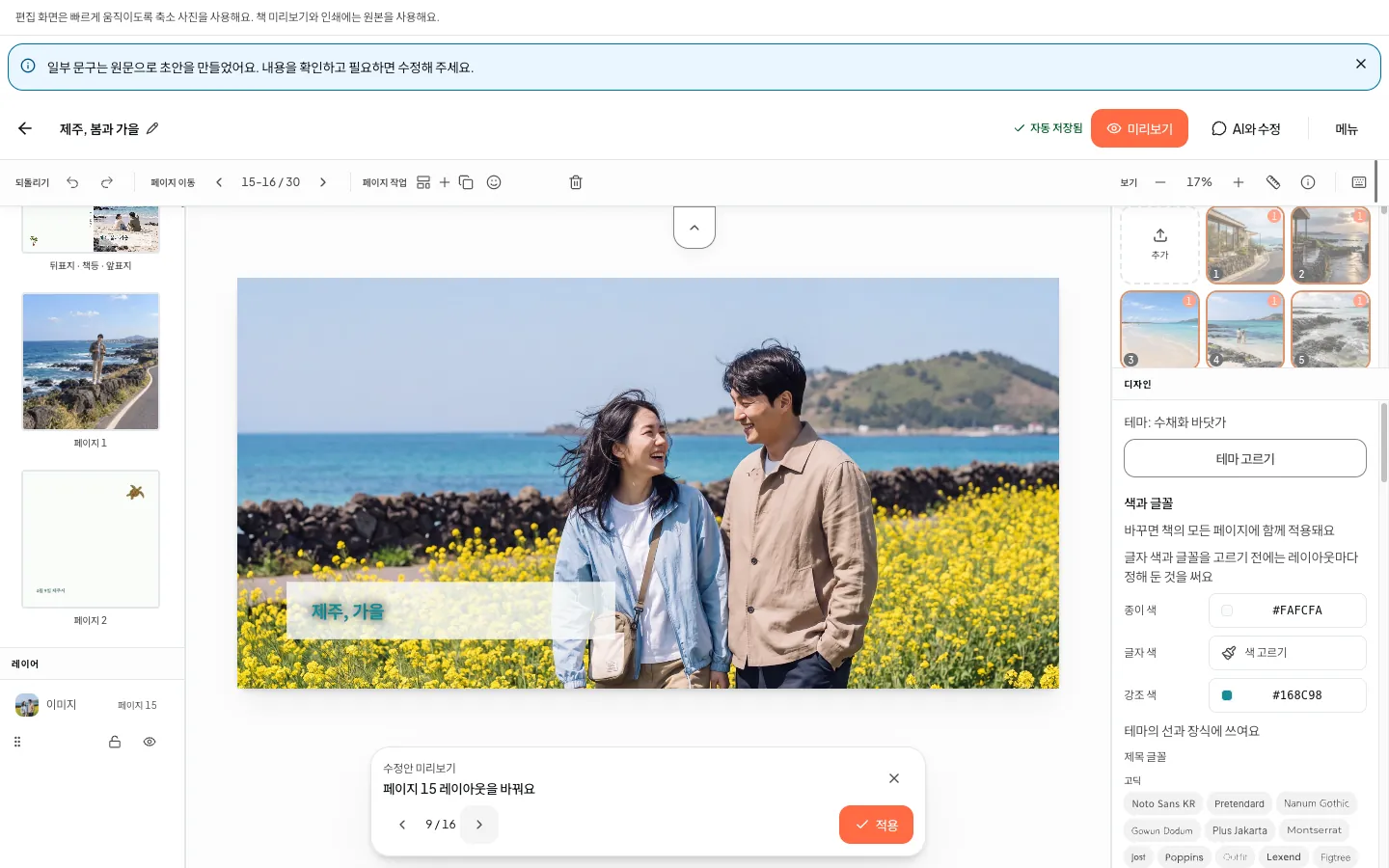
変える 内容を 見せます。同じ提案が、編集画面の「AIと 編集」にも「連携した AI」の カードとして 表示されます。 - カードの「変更内容をすべて
見る」で、変わるところをひとつずつ 確かめます。 - よければ「編集画面で
プレビュー」で 変わった ページを 見て、「適用」を タップします。AIアプリに「適用して」と 伝えてもかまいません。
カードに「適用済み」と表示されれば、本が変わっています。
やめるときは、カードの「取り消し」を
AIアプリにできないこと
Section titled “AIアプリにできないこと”- 注文、支払い、公開、削除はできません。印刷の
注文は、編集画面の「印刷を 注文」から 自分でします。 - ほかの
メンバーが 追加した 写真の 画像は 見られません。 - 自分の
本の 一覧は 見られません。直したい 本は、編集画面の アドレスで 伝えます。
AIアプリは、カレンダー、フォトポストカード、ミニフォトカードの
プランごとの違い
Section titled “プランごとのどの
| Free | Plus | Pro | |
|---|---|---|---|
| 接続済みの | |||
| 接続済みの | 200回 | 1,000回 | 1,500回 |
- リクエストの
数は、毎日UTCの 午前0時(日本時間の 午前9時)に 戻ります。 - AIアプリを
何個つないでいても、同じ数を 一緒に 使います。 - AIアプリは、1回答えるあいだにも
何回か リクエストすることがあります。
うまくいかないとき
Section titled “うまくいかないとき”- AIアプリが「Firstageに
アクセスできない」と 「アカウント設定」の「セキュリティと言う。 プライバシー」で「接続済みの AIアプリ」を 開き、その アプリが 一覧にあるか 確かめます。なければ、AIアプリからもう 一度接続します。 - 今日の
リクエストを 「接続済みの使い切った。 AIアプリ」の「今日の 接続済みAIの リクエスト」で、数が 戻る時刻を 見られます。接続を 解除してつなぎ 直しても 増えません。 - 下書きが
保存されたかわからない。 もう一度頼む前に「マイフォトブック」を 確かめます。そのまま 頼み直すと、同じ下書きがもうひとつできることがあります。
直したい
AIアプリは
あわせて読む
Section titled “あわせてわからないことはありますか?チャットでFirstageのチームに質問できます。
チャットを