フォトブックを作る
この
スマホには
フォトブックは
こんなときに
Section titled “こんなときに”- 家族旅行を、最初の
日から 最後の 日まで 1冊にまとめたいとき - 赤ちゃんの
1年目を、毎月何枚かずつ 残したいとき - 両親に、1年分の
孫の 写真を 贈りたいとき
よい本にするための小さなコツ
Section titled “よい- 思い出はひとつにしぼります。「海への
旅行」「はじめての 誕生日」のように、ひとことで 言える 思い出が 向いています。 - はじまりと
終わりを 入れます。出発の 日、いちばん 楽しかった 場面、帰り道を 1枚ずつ 選びます。 - 人と
場所をまぜます。顔がよく 見える 写真のあいだに 景色を 入れると、その 日を 思い出しやすくなります。 - 似た写真は
1枚だけ 残します。同じ場面が 何枚もあるときは、いちばんよい 1枚を 選びます。 - タイトルと
短い文を 入れます。日付とひとことがあれば、何年たってもその 日のことがわかります。
はじめる前に
Section titled “はじめる- 本に
入れられるのは、自分で 追加した 写真だけです。1冊に 120枚まで 入れられます。 - AIで
下書きを 作ると クレジットを 使います。使うクレジットは、ボタンの 上に「最大○クレジット」と 表示されます。白紙から 自分で 作るときは、クレジットはかかりません。
フォトブックを作る
Section titled “フォトブックを- メニューの「つくる」で「フォトブック」を
タップします。 - 「フォトブックを
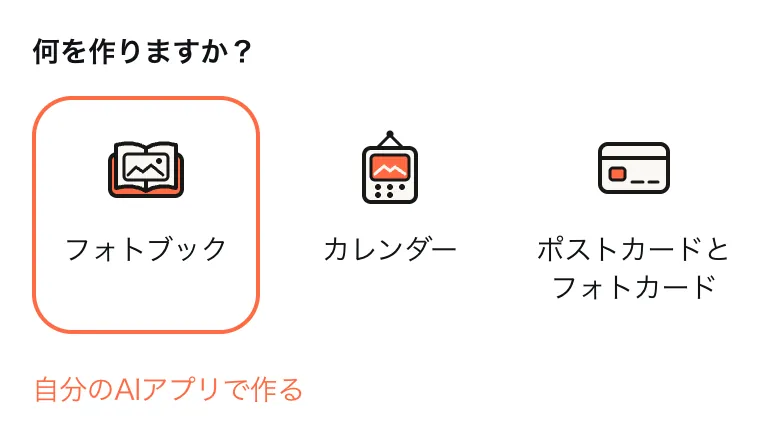
作る」を タップします。 - 「何を
作りますか?」で「フォトブック」を 選びます。 - 「自分の
写真」から、本に 入れる 写真を 選びます。スマホにだけある 写真は「新しく アップロード」から 選びます。 - 「テーマを
選ぶ」を タップします。 - 「本の
テーマを 選んでください」で、見本の 本をめくりながら テーマを 選びます。選ばないときは、テーマなしで 作ります。 - 「次へ」を
タップします。 - 「この
内容で 作りますか?」で 内容を 確かめ、「写真○枚で AIフォトブックを 作る」を タップします。
作っているあいだは、ほかの
「通知」に「フォトブックができました」が届き、一覧に本があれば完了です。
- AIを
使わずに 自分で 作るときは、「白紙の フォトブックから 始める」を タップします。 - おでかけから
始めることもできます。おでかけを 開いて「おでかけの 詳細」を 開き、「フォトブックを 作る」を タップします。 - 連携した
AIアプリに 頼んで 作ることもできます。自分の AIアプリで をフォトブックを 作る 見てください。
本を
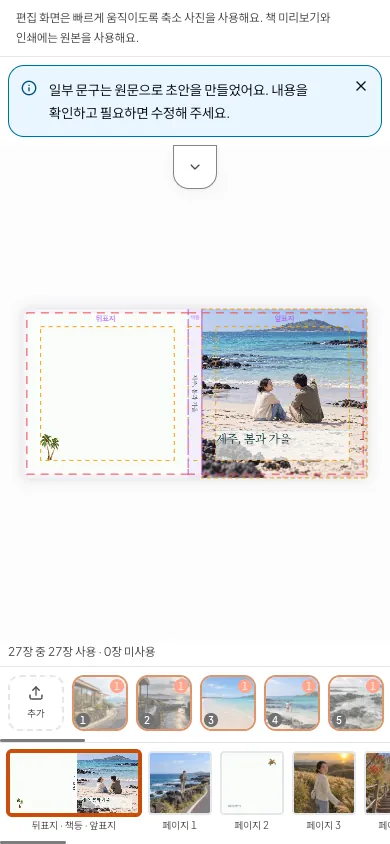
- 本の
形を 見る:「プレビュー」を タップすると、本物の 本のように ページをめくれます。 - テーマを
変える:「テーマを 選ぶ」で テーマを 選び、「テーマを 適用」を タップします。 - まとめて
整える:「本をおまかせで 整える」で「整える」を タップします。 - 言葉で
直す:「AIと 編集」を 開いて、変えたいことを 書きます。提案が 来たら「編集画面で プレビュー」で 確かめます。「適用」を タップするまで 本は 変わりません。
編集画面は、軽く動くように
印刷の前に確かめて注文する
Section titled “印刷の- 編集画面で「印刷を
注文」を タップします。 - 印刷チェックの
結果を 確かめます。 - 直すところがなければ「印刷チェックは
問題ありません」と 表示されます。 - 「本の
代金」「送料」「合計」を 確かめます。 - 次の
画面で 届け先を 入れて、支払います。
支払いが済み、「印刷注文」に注文があれば完了です。
- 空いた
写真枠のように、必ず直すところがあると 注文できません。直してからもう 一度進みます。 - 画質の
低い写真をそのまま 印刷するときは、「この 画質で 印刷する」を タップします。 - 本は
30ページか 40ページで 印刷します。ページが 足りないときは、最後に 白いページが 足されます。40ページを 超えると 注文できず、何ページ減らせばよいかが 表示されます。 - 1回の
注文は 1冊です。何冊もほしいときは、注文をくり 返します。 - 注文したあとで
本を 直すと、その 内容は 次の 注文にだけ 入ります。
届くまでの
プランごとの違い
Section titled “プランごとのフォトブックを
| Free | Plus | Pro | |
|---|---|---|---|
| フォトブックを | |||
| フォトブックを | あり | あり | あり |
| フォトブックの | |||
| フォトブックの | かかります | 無料 | 無料 |
| フォトブック割引(年払いのみ、1年に | |||
| フォトブック割引(年払いのみ、1年に | なし | 10% | 15% |
AIで
| Free | Plus | Pro | |
|---|---|---|---|
| 毎月受け取るAIクレジット | |||
| 毎月受け取るAIクレジット | なし | 200クレジット | 400クレジット |
クレジットが
フォトブックのアルバム
Section titled “フォトブックのフォトブックを
うまくいかないとき
Section titled “うまくいかないとき”- 「AIフォトブックを
作る」が 先にタップできない。 写真を 選びます。クレジットが 足りないときは、「白紙の フォトブックから 始める」で 自分で 作れます。 - 写真が
全部入らなかった。 1冊に入るのは 120枚までです。何枚か 外して 選び直します。 - テーマに「まだご
注文いただけません」と その出ている。 テーマで 作ることはできますが、注文はできません。注文するときは、ほかの テーマを 選びます。 - 「印刷を
注文」のあとに 案内に直すところが 出る。 書かれた ページに 移って 直し、もう 一度タップします。
あわせて読む
Section titled “あわせてわからないことはありますか?チャットでFirstageのチームに質問できます。
チャットを