アルバムとフォルダで整理する
この
写真は
| 方法 | こんなときに |
|---|---|
| お気に |
大切な写真に |
| フォルダ | 「学校」「書類」のように、自分の |
| アルバム | 「わたしたちの |
| アーカイブ | 消したくはないけれど、「写真」の |
お気に
こんなときに
Section titled “こんなときに”- 何百枚の
中から、家族に 見せたい 10枚だけを アルバムにまとめるとき - 子どもの
絵や 賞状の 写真を 1つの フォルダに 集めておくとき - あとで
フォトブックに 入れたい 写真に、お気に 入りで 印をつけておくとき
写真を何枚か選ぶ
Section titled “写真を整理は、写真を
- 「写真」の
画面で「選択」を 押します。 - 整理したい
写真を 1枚ずつ 押して 選びます。
選ぶのをやめるときは、左上の「キャンセル」を
お気に入りに入れる
Section titled “お気に- 写真を
選びます。 - 「その
他」を 押して「お気に 入りに 追加」を 選びます。
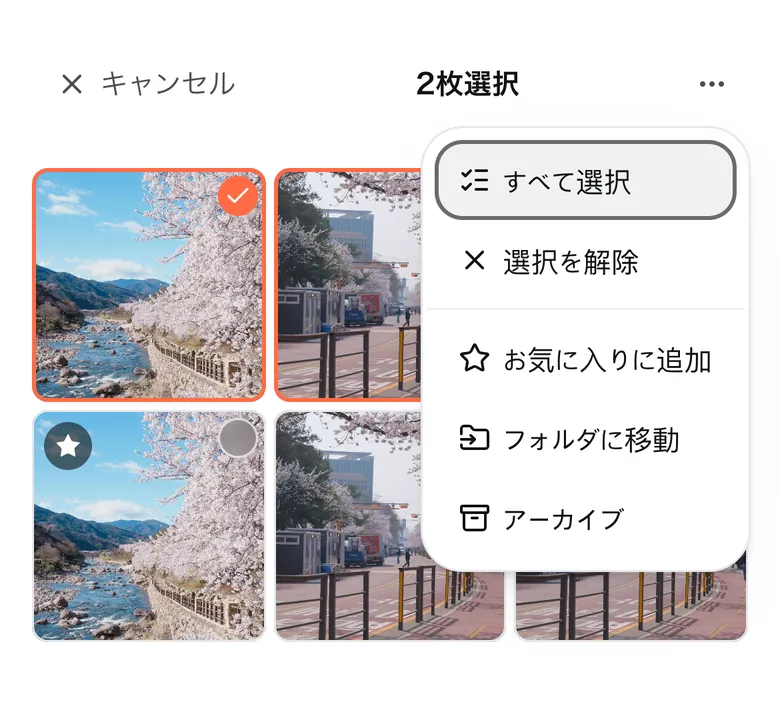
「お気に入りに追加しました」と出たら終わりです。
お気に
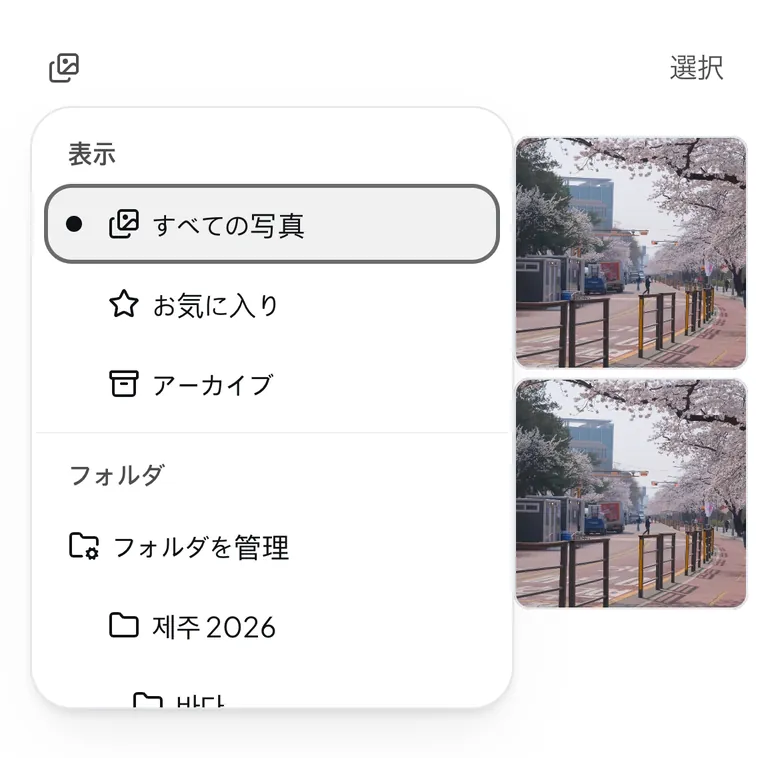
フォルダに移す
Section titled “フォルダに- 写真を
選びます。 - 「その
他」を 押して「フォルダに 移動」を 選びます。 - 「移動先の
フォルダを 選択」で フォルダを 選びます。新しい フォルダがいるときは、「新しい フォルダ名」に 名前を 書いて「作成」を 押します。 - 「移動」を
押します。
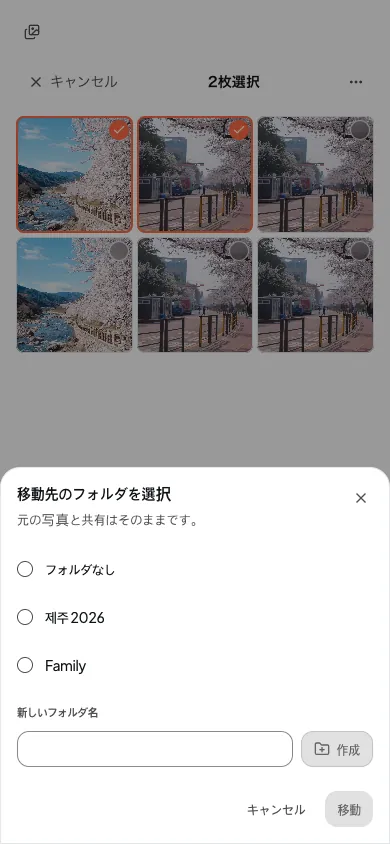
「フォルダに移動しました」と出たら終わりです。
フォルダの
アーカイブする
Section titled “アーカイブする”- 写真を
選びます。 - 「その
他」を 押して「アーカイブ」を 選びます。
「アーカイブしました」と出たら終わりです。
アーカイブした
アルバムを作る
Section titled “アルバムを- 「写真」の
画面で「アルバム」を 押します。 - 「新しい
アルバム」を 押します。アルバムがまだ 1つもないときは「アルバムを 作る」を 押します。 - 「ステップ1 · 写真を
選ぶ」で、アルバムに 入れる 写真を 選びます。 - 「10枚で
作る」のように 枚数が 書かれた ボタンを 押します。 - 「ステップ2 · 名前をつける」で、「名前」に
アルバムの 名前を 書きます。 - 「作成」を
押します。
「アルバムを作成しました」と出たら終わりです。
「どこに
今あるアルバムに写真を足す
Section titled “今ある- 写真を
選びます。 - 「アルバムに
追加」を 押します。 - 入れる
アルバムを 選びます。 - 「3枚を
追加」のように 枚数が 書かれた ボタンを 押します。
「アルバムに追加しました」と出たら終わりです。
1つの
アルバムの順番を変える・写真を外す
Section titled “アルバムの- アルバムを
開いて「編集」を 押します。 - 写真を
長押ししたまま 動かして、順番を 変えます。写真の×を 押すと、その アルバムからだけ 外れます。 - 「保存」を
押します。
アルバムから
メモ
アルバムを
うまくいかないとき
Section titled “うまくいかないとき”- 「自分が
アップロードした 写真だけ 整理できます」と 出るときは、ほかの 人の 写真がまざっています。お気に 入り、フォルダ、アーカイブは、自分が アップロードした 写真にだけ 使えます。ほかの 人の 写真を 外してから、もう 一度やります。 - 「この
スペースでは アルバムを 作成できません」と 出るときは、その スペースでは 見るだけの 役割になっています。スペースの オーナーに 役割を 変えてもらいます。 - 「この
スペースにまだない 写真があります」と 出るときは、その スペースにまだ 共有していない 写真がまざっています。スペースの アルバムには、その スペースに 共有した 写真だけを 入れられます。自分の 写真なら、先にその スペースに 共有します。
あわせて読む
Section titled “あわせてわからないことはありますか?チャットでFirstageのチームに質問できます。
チャットを