写真を見る
この
アップロードした
こんなときに
Section titled “こんなときに”- 去年の
夏休みの 写真を 日付ですぐに 見つけたいとき - 祖父母の
家で 撮った 写真だけを 場所でまとめて 見たいとき - 誕生日会の
写真を 1枚大きく 開いて、いつ 撮ったか 確かめたいとき
「写真」の画面を開く
Section titled “「写真」の- スマートフォンでは、画面の
下の「写真」を 押します。パソコンでは、上の メニューの「ライブラリ」から「写真」を 押します。 - スマートフォンでは、上に
地図、下に「マイフォトタイムライン」が 出ます。「写真を 開く」を 押すと、写真が 広く表示されます。
自分の写真が撮った日の順に並んで見えたら終わりです。
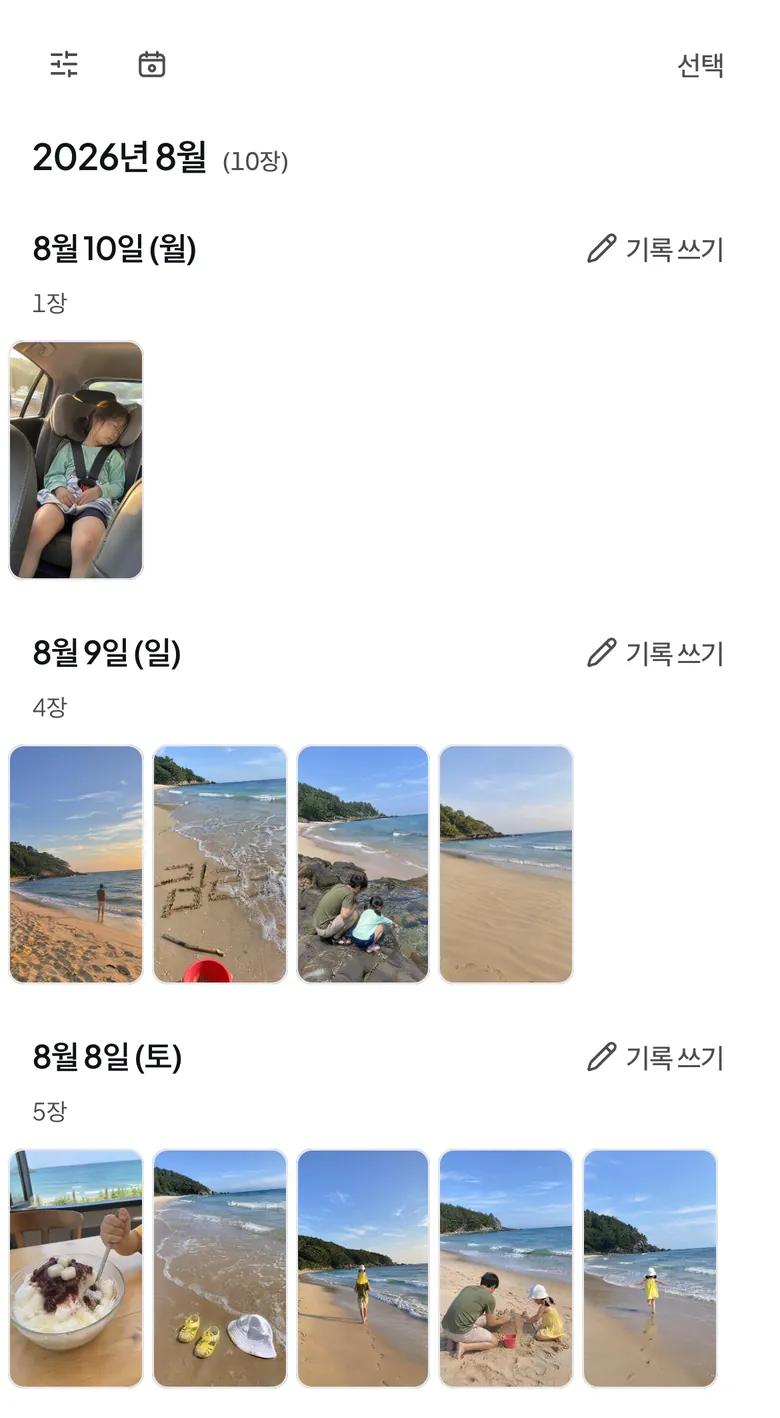
タイムラインは、写真を
日付や場所でまとめる
Section titled “日付や- 写真の
一覧の 上にある「写真のまとめ 方」ボタンを 押します。 - 「日付」か「場所」を
選びます。
「場所」を
見たい写真だけにしぼる
Section titled “見たい- 写真の
一覧の 上にある「フィルター」ボタンを 押します。 - 見たい
条件を 選びます。「期間」で 日付の 範囲を、「場所フィルター」で 1つの 場所を 選べます。撮った 場所がない 写真だけを 見るときは「位置情報なし」を 選びます。 - 「適用」を
押します。
条件をすべて
1枚を大きく見る
Section titled “1枚を- 一覧の
写真を 押します。写真が 画面いっぱいに 開きます。 - 横に
スワイプするか 矢印を 押して、前後の 写真に 移ります。 - 撮った
日、場所、コメントを 見るときは「詳細と コメントを 見る」を 押します。

プランごとの違い
Section titled “プランごとの写真を
| Free | Plus | Pro | |
|---|---|---|---|
| 写真を | |||
| 写真を | 標準画質 | オリジナル画質 | オリジナル画質 |
| サーバーに | |||
| サーバーに | そのまま | そのまま | そのまま |
うまくいかないとき
Section titled “うまくいかないとき”- アップロードしたばかりの
写真に「写真を 準備しています」と 出るときは、表示の 準備をしています。少し待ちます。 - 「条件に
合う写真がありません」と 出るときは、条件をしぼりすぎています。「フィルター」で 条件を 1つ外します。 - 写真が
地図に 出ないときは、その 写真に 撮った 場所が 入っていません。日付・場所・ひとことを 直す で場所を 決められます。
知っておくと
写真をお
あわせて読む
Section titled “あわせてわからないことはありますか?チャットでFirstageのチームに質問できます。
チャットを