あの日の今日で昔の写真をふりかえる
この
「あの
こんなときに
Section titled “こんなときに”- 子どもが
3歳だった 年の 今日、何をしていたか 知りたいとき - 何年か
前の 同じ日に 行った 旅行を 思い出したとき - 今日の
写真がなくても、この 1年のほかの 日付を 見てまわりたいとき
あの日の今日を開く
Section titled “あの- メニューを
開きます。スマートフォンでは、右上の メニューボタンを 押します。 - 「ライブラリ」から「あの
日の 今日」を 押します。
「今日」と「過去1年間」が見えたら終わりです。
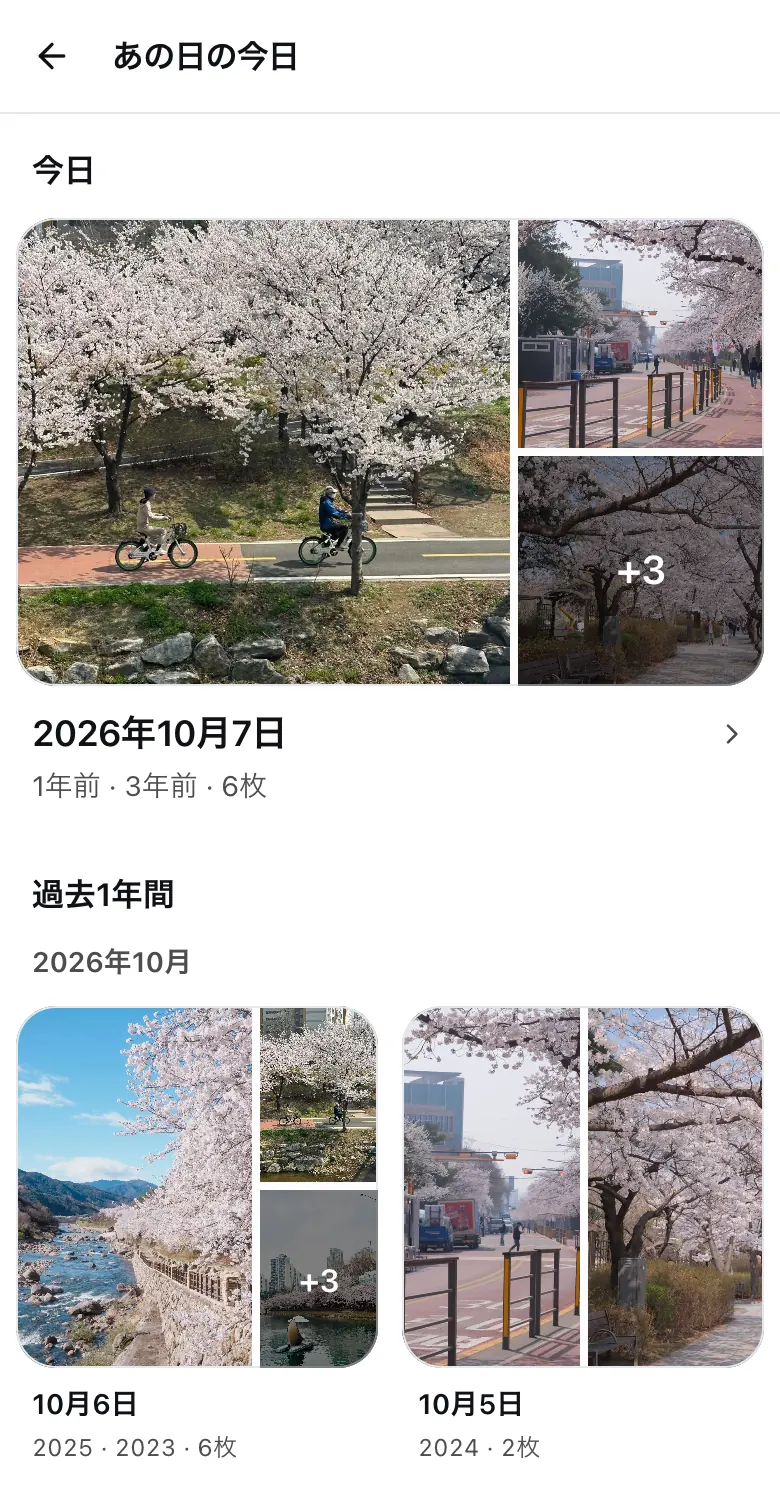
| 欄 | 見えるもの |
|---|---|
| 今日 | 今日と |
| 過去1年間 | この |
「過去1年間」の
1つの日付を見る
Section titled “1つの- 「過去1年間」で
日付の カードを 押します。 - その
日の 写真を、「1年前」「2年前」のように 年ごとに 見ます。 - 写真を
押すと 大きく 開きます。 - 日付の
一覧に 戻るときは、「日付一覧に 戻る」を 押します。
その日に昔の年に撮った写真が、年ごとにまとまって見えたら終わりです。
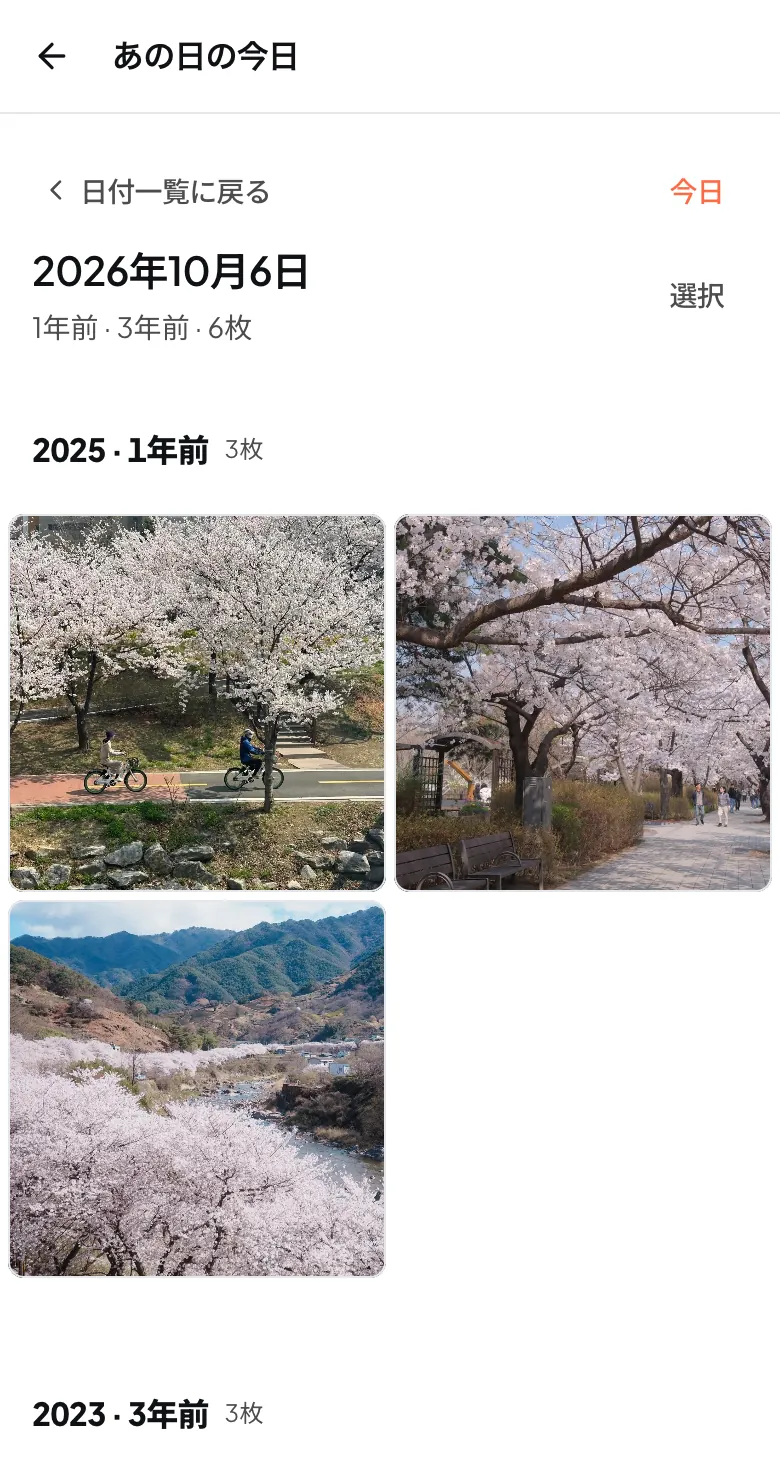
選んだ写真で作る
Section titled “選んだ- 写真が
見える 画面で「選択」を 押します。 - 使いたい
写真を 選びます。 - することを
選びます。「アルバムに 追加」「リキャップを 作る」「ポストカードを 作る」「フォトブックを 作る」から 選べます。
選んだものを作る画面が開いたら終わりです。選んだ写真がもう入っています。
くわしい
プランごとの違い
Section titled “プランごとのあの
| Free | Plus | Pro | |
|---|---|---|---|
| さかのぼれる | |||
| さかのぼれる | すべての | すべての | すべての |
日付の決まりかた
Section titled “日付の- 「今日」は、自分の
アカウントの タイムゾーンで 決まります。その タイムゾーンの 夜中の 12時をすぎると、次の 日に 変わります。 - 撮った
日がない 写真は 出ません。日付を 決めると 出るようになります。日付・場所・ひとことを 直す を見てください。 - 2月29日に
撮った 写真は、2月29日がある 年にだけ 出ます。
うまくいかないとき
Section titled “うまくいかないとき”- 「今日と
同じ日に 撮影した 過去の 写真はまだありません。」と 出るときは、今日の 日付に 昔の 年に 撮った 写真がありません。下の「過去1年間」で、ほかの 日付を 見てみます。 - 「過去1年間に
振り返れる 日付はまだありません。」と 出るときは、1年より 前に 撮った 写真がまだありません。昔の 写真を アップロードすると 出てきます。 - アップロードした
昔の 写真が 出ないときは、撮った 日がないか、まちがっているのかもしれません。写真を 開いて 日付を 確かめます。 - 「あの
日の 今日を 読み込めませんでした。」と 出るときは、少し待ってから「再試行」を 押します。
知っておくと
スキャンした
あわせて読む
Section titled “あわせてわからないことはありますか?チャットでFirstageのチームに質問できます。
チャットを