おでかけを作ってふりかえる
この
おでかけは、自分で
メニューでは「旅路」、画面では「おでかけ」と
旅行でなくてもかまいません。子どもの
こんなときに
Section titled “こんなときに”- 3泊4日の
旅行を、日付と 場所の 順にもう 一度見たいとき - 毎年の
誕生日に 撮った 写真を 1か 所に 集めて、子どもの 成長を 見たいとき - 引っ越す前の
町で 過ごした 日々を、1つの 物語として 残したいとき
はじめる前に
Section titled “はじめる- おでかけに
入れたい 日に、自分が アップロードした 写真があります。写真がないときは「まず 写真を 追加してください」と 出ます。先に写真を アップロードする を見てください。
おでかけを作る
Section titled “おでかけを- 画面の
下の「旅路」を 押します。パソコンでは、上の メニューの「ライブラリ」から「旅路」を 押します。 - 画面の
上の「作る」を 押します。 - 「おでかけに
入れる 日を 選ぶ」で、入れたい 日を 1日ずつ 選びます。 - 「2日分を
プレビュー」のように 日数が 書かれた ボタンを 押します。 - プレビューで
写真と 文章を 確かめます。 - 「2日分でおでかけを
作る」のように 日数が 書かれた ボタンを 押します。
新しいおでかけが開いたら終わりです。
- 選んだ
日に アップロードした 自分の 写真が、すべて 入ります。撮った 場所がない 写真も 入ります。 - 1つのおでかけには、366日まで
選べます。 - Firstage がおでかけを
勝手に 作ることはありません。いつも 自分で 日を 選んで 作ります。
3つの見かた
Section titled “3つのおでかけを
| 見かた | こう |
|---|---|
| 地図 | 写真を |
| ストーリー | 日ごとの |
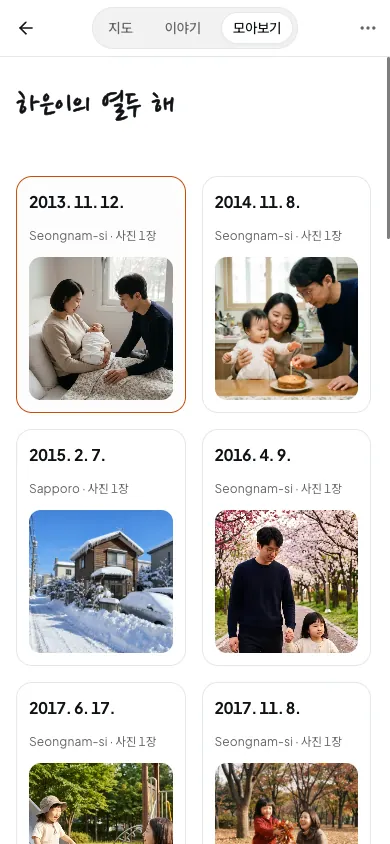
| 並べて |
別の |
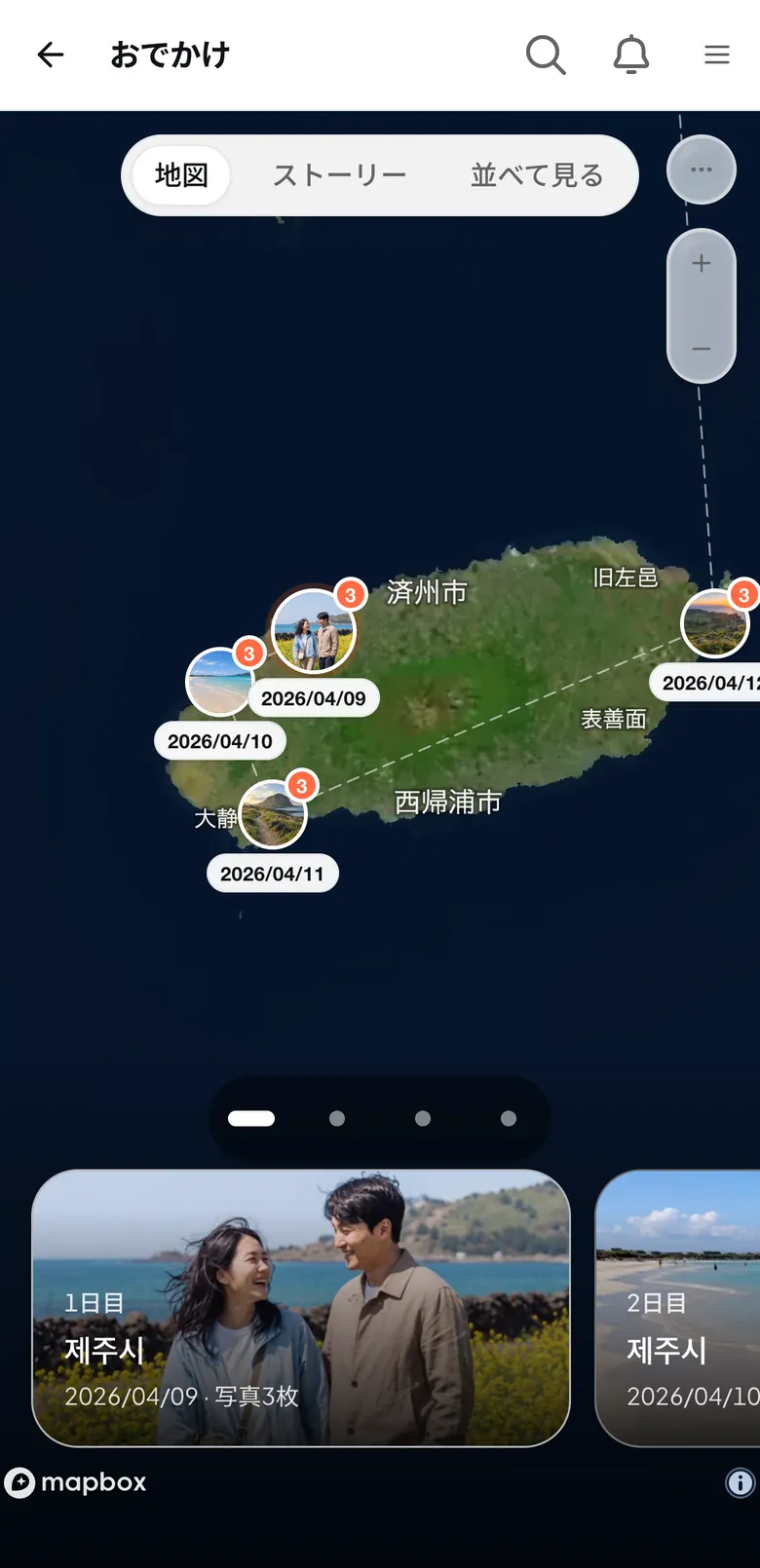
- 上の「地図」を
押します。 - 下の
日ごとの カードを 横に スワイプして、ほかの 日に 移ります。
地図がその日にまわった場所に動いたら終わりです。
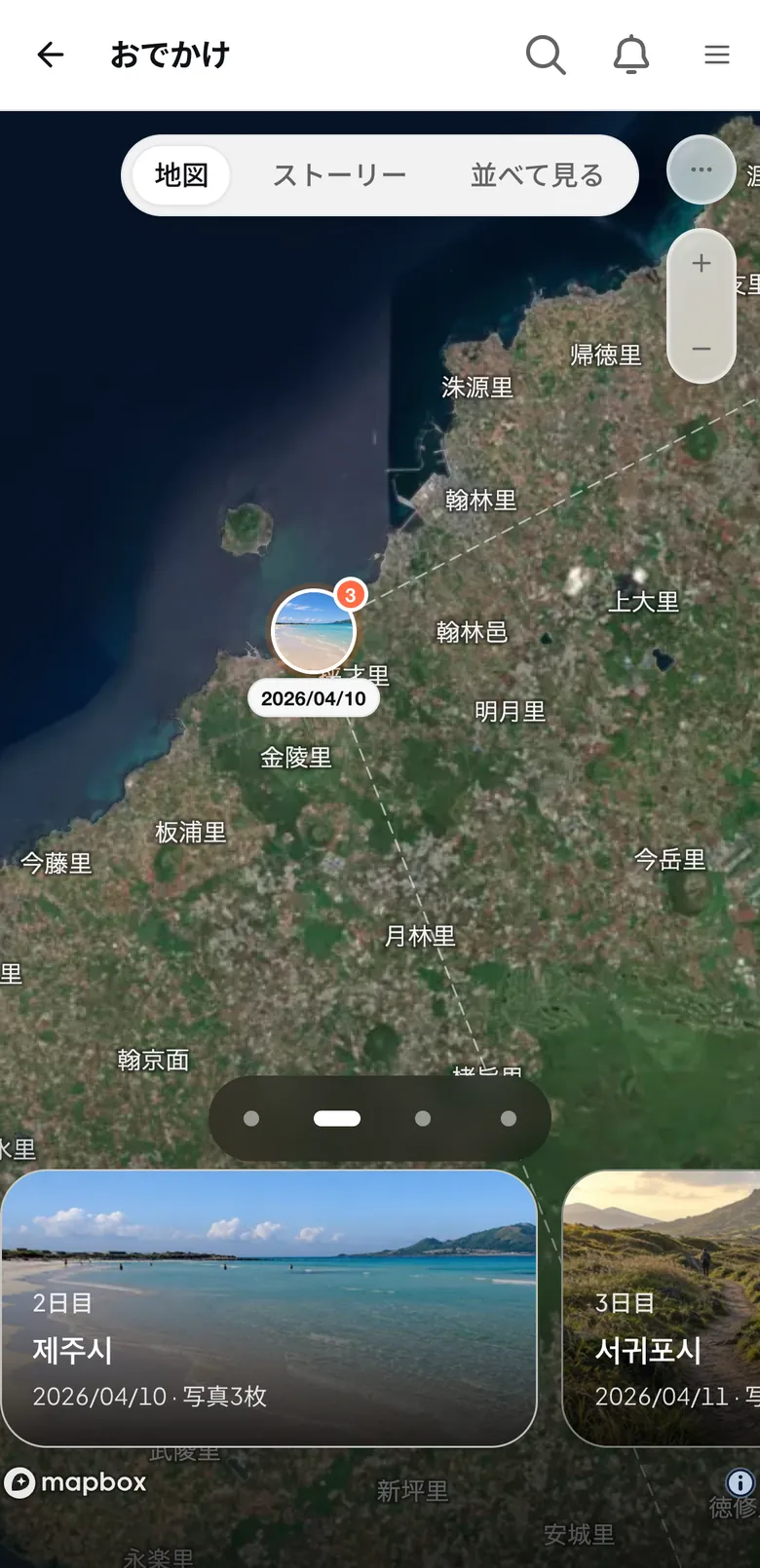
撮った
ストーリーで見る
Section titled “ストーリーで- 上の「ストーリー」を
押します。 - スマートフォンでは、写真の
右側を 押すと 次の 写真、左側を 押すと 前の 写真に 移ります。横に スワイプすると、ほかの 日に 移ります。
おでかけのいちばん
- 上の「並べて
見る」を 押します。
自分だけで見る・公開する
Section titled “自分だけでおでかけは、はじめは
- おでかけの
上にある「おでかけの 詳細を 見る」ボタンを 押します。 - 「公開設定」を
押します。 - 公開される
写真と 文章を 確かめます。 - 「確認を
依頼」を 押します。
「確認を依頼しました。記録はまだ非公開です。」と出たら終わりです。
- Firstage の
管理者が 承認するまでは、非公開のままです。 - 承認されると、その
写真と 文章、日付、町や 地域の 名前を 誰でも 見られるようになります。元の ファイルや 正確な位置は 見られません。 - 自分だけで
見る状態に 戻すときは、同じ場所で「非公開にする」を 押します。
| Free | Plus | Pro | |
|---|---|---|---|
| リンクで | |||
| リンクで | なし | あり | あり |
| 公開フォトブック | |||
| 公開フォトブック | なし | 3冊 | 制限なし |
| 公開する | |||
| 公開する | なし | 3件 | 制限なし |
| 公開する | |||
| 公開する | なし | 3件 | 制限なし |
| Instagram・Threads・Pinterestに | |||
| Instagram・Threads・Pinterestに | なし | なし | あり |
メモ
おでかけを
おでかけから続けて作る
Section titled “おでかけから「おでかけの
うまくいかないとき
Section titled “うまくいかないとき”- 「まず
写真を 追加してください」と 出るときは、写真がある 日しか 選べません。「写真を 追加する」を 押して、先に 写真を アップロードします。 - 選びたい
日が 見つからないときは、一覧の 下の「もっと 見る」を 押して、前の 日を 読み込みます。 - 「今の
プランでは 記録を 公開できません」と 出るときは、記録の 公開は Plus と Pro で 使えます。プランを 見てください。
あわせて読む
Section titled “あわせてわからないことはありますか?チャットでFirstageのチームに質問できます。
チャットを