その日のことを記録する
この
写真には、その
メニューと
こんなときに
Section titled “こんなときに”- 子どもがはじめて
歩いた 日に、写真のそばにそのときの 気持ちを 書いておきたいとき - 旅先で
食べた 料理の 名前や 聞いた 話を、忘れないうちに 残したいとき - 家族の
スペースで、同じ日のことをお 父さんとお 母さんが 一緒に 書くとき
1日にひとつ、写真は自動でつきます
Section titled “1日にひとつ、写真は- 記録は
日付ごとにひとつ 書きます。同じ日をもう 一度開くと、その 記録の 続きが 開きます。 - その
日に 撮った 写真が、記録の 下の「この 記録の 写真」に 自動で 表示されます。写真をつける 手間はありません。 - 書いたそばから
自動で 保存されます。保存ボタンはありません。
- 下の
バーか メニューで「記録」を タップします。今月の カレンダーが 開きます。 - 書きたい
日を タップします。 - 「この
日の 記録を 書く」を タップします。今日なら「今日の 記録を 書く」と 表示されます。 - 「タイトル(任意)」に
タイトルを 入れます。空のままでもかまいません。 - 「今日はどうでしたか?」の
欄に、その 日のことを 書きます。 - 書き終えたら「完了」を
タップします。
「書いた内容はすべて保存されています」と表示されれば完了です。
今日の
カレンダーでふりかえる
Section titled “カレンダーでふりかえる”「記録」を
- ほかの
月を 見るときは、月の 名前を タップして「月を 選ぶ」で 選びます。スマホでは、カレンダーを 横に スワイプしても 切り替わります。 - 記録を
書いた 日を タップします。 - 「読む」を
タップします。
その日の記録と写真が開けば完了です。
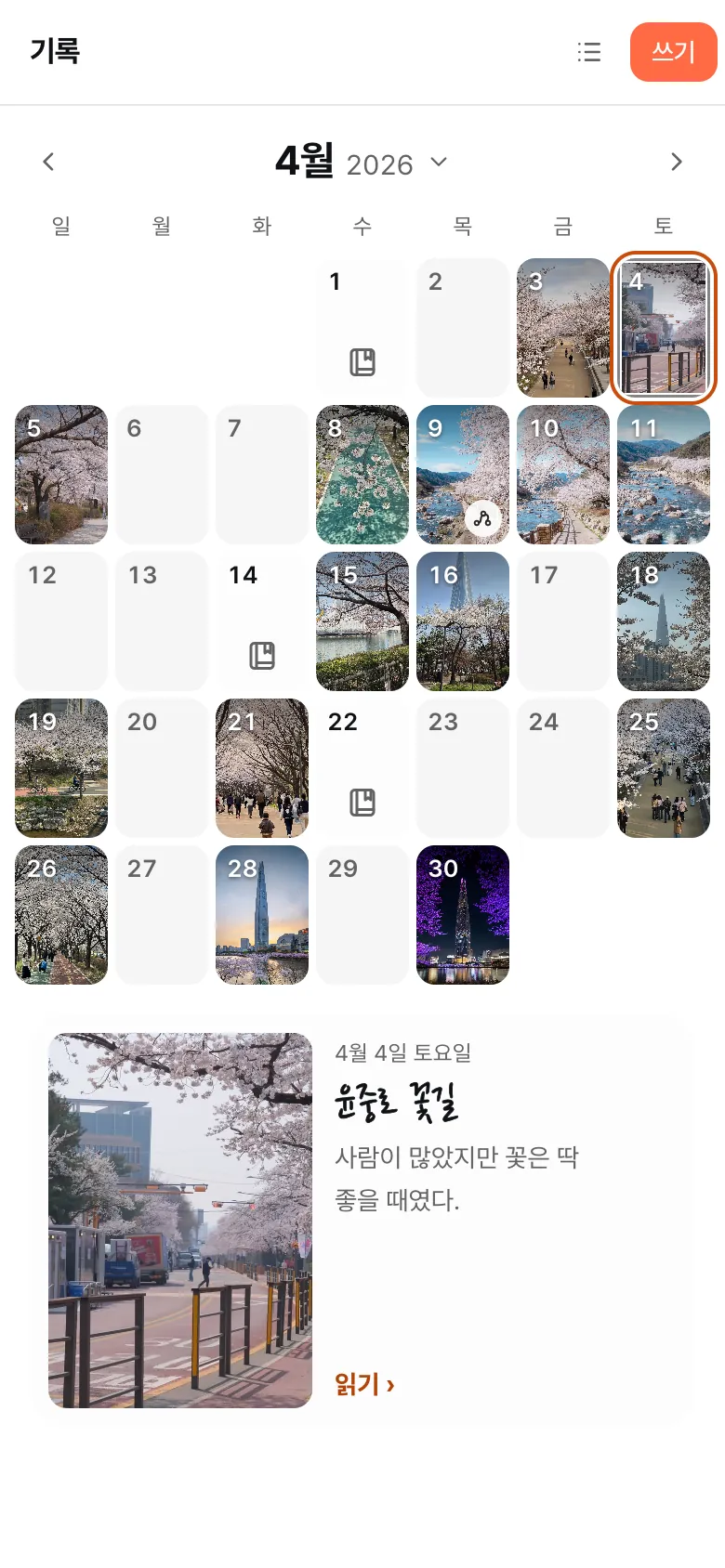
- 今月に
戻るときは「今日」を タップします。 - 日付の
順に リストで 見たいときは「リストで 見る」を タップします。リストでは「記録を 書く」を タップし、「記録する 日を 選んでください」で 日付を 選んで 書きます。 - おでかけで
書いた 記録は、おでかけが 始まった 日に「ジャーニーの 記録」として 表示されます。書き方はおでかけにあります。
直す、表紙を変える
Section titled “直す、表紙を書いた
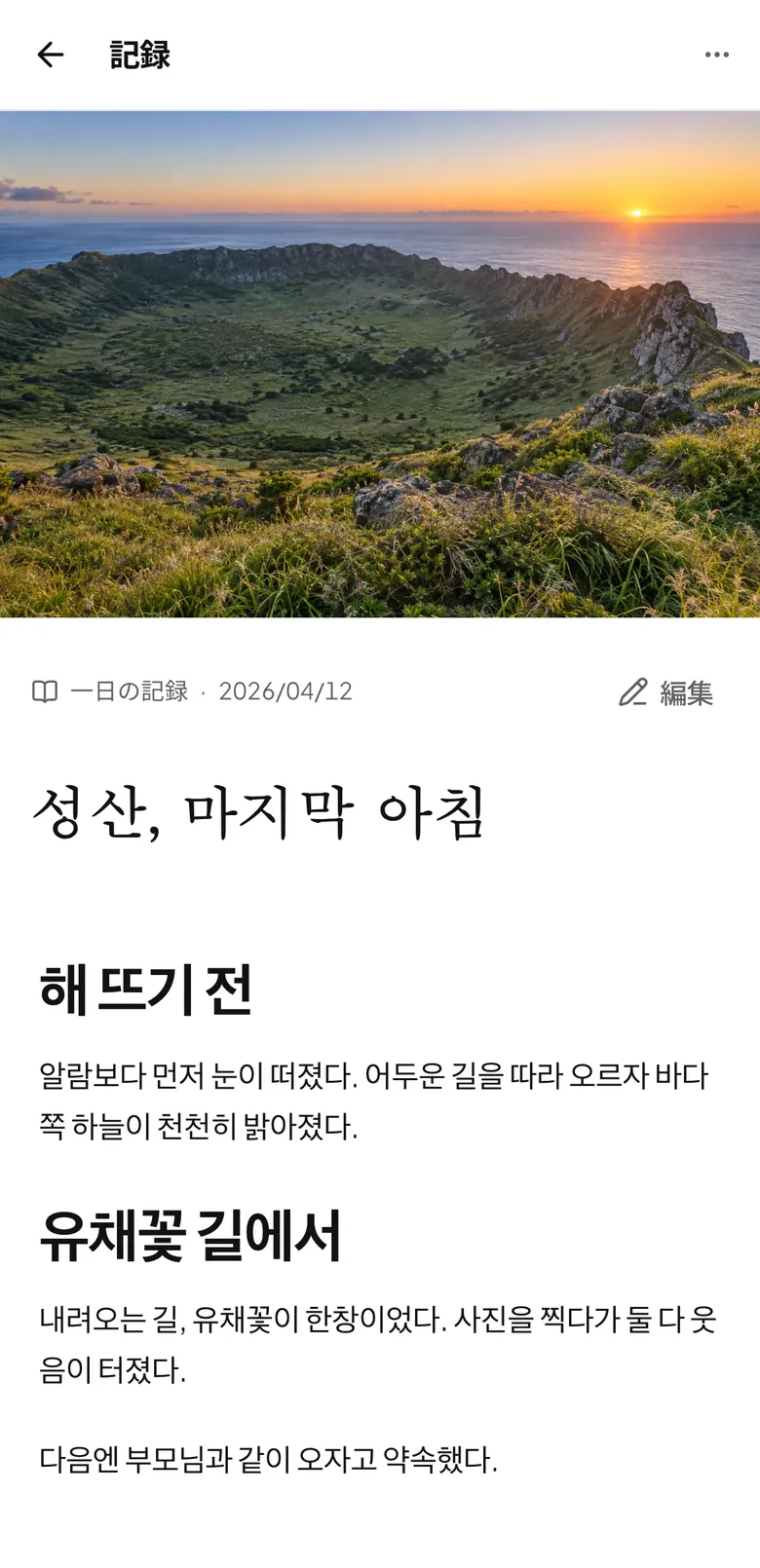
- 記録を
開いて「編集」を タップします。 - 直したいところを
直します。 - 「完了」を
タップします。
表紙の
家族と一緒に書く
Section titled “家族とスペースでは、同じ日の
- スペースを
開きます。 - 「スペースの
表示方法」で「日記」を 選びます。その スペースの 記録だけの カレンダーが 表示されます。 - 書きたい
日を タップし、「この 日の 記録を 書く」を タップします。スペースの「フィード」からは「記録を 書く」でも 始められます。 - その
日のことを 書きます。
カレンダーのその日のマスに写真が入れば完了です。
- 同じ記録を
同時に 書いている 人がいると、その 人が 書いている 場所に 名前が 表示されます。 - 記録の
中で@を 入れると、スペースの 人の 名前が 出ます。名前を 選ぶと、その 人に 通知が 届きます。 - オーナーと
編集者は 書けます。閲覧者は 読むだけです。 - スペースの
記録は、自分の「記録」の カレンダーには 出ません。その スペースの 中だけに 表示されます。
- 削除する
記録を 開きます。 - 記録の
上にある 点が 3つの ボタンを タップします。 - 「削除」を
選びます。 - 「この
記録を 削除しますか?」で「削除」を タップします。
「記録を削除しました。30日以内なら元に戻せます」と表示されれば完了です。
まちがえて
- 「記録」画面の
上にある 点が 3つの ボタンを タップします。 - 「最近削除した
記録」を 選びます。 - 戻したい
記録の「元に 戻す」を タップします。
「記録を元に戻しました」と表示されれば完了です。
30日たつと
削除した
- 記録を
削除できるのは、書いた 本人だけです。 - 同じ日に
新しい 記録がすでにあると、前の 記録は 戻せません。先に 新しい 記録を 削除してください。
退出したスペースに残る記録
Section titled “退出したスペースを
うまくいかないとき
Section titled “うまくいかないとき”| 画面の |
意味とすること |
|---|---|
| 保存中… | 保存しているところです。少し待ちます |
| この |
インターネットが |
| 変更を |
「もう |
| この |
戻したい |
- スペースで「この
日の その記録を 書く」が 表示されない。 スペースで 閲覧者なら、読むことだけができます。 - 日付を
タップできない。 まだ来ていない 日です。その 日になれば 書けます。
あわせて読む
Section titled “あわせてわからないことはありますか?チャットでFirstageのチームに質問できます。
チャットを