リキャップを見る・作る
この
リキャップは、ある
リキャップは、アプリの
こんなときに
Section titled “こんなときに”- 子どもが
大きくなったこの 1年を、家族でいっしょに 見たいとき - 旅行の
写真を、短い物語にまとめてもう 一度見たいとき - 写真で
作った 動画を、親せきに 送りたいとき
リキャップの届きかた
Section titled “リキャップの| 方法 | 説明 |
|---|---|
| 届いたもの | ある |
| 自分で |
自分で |
どの
リキャップを見る
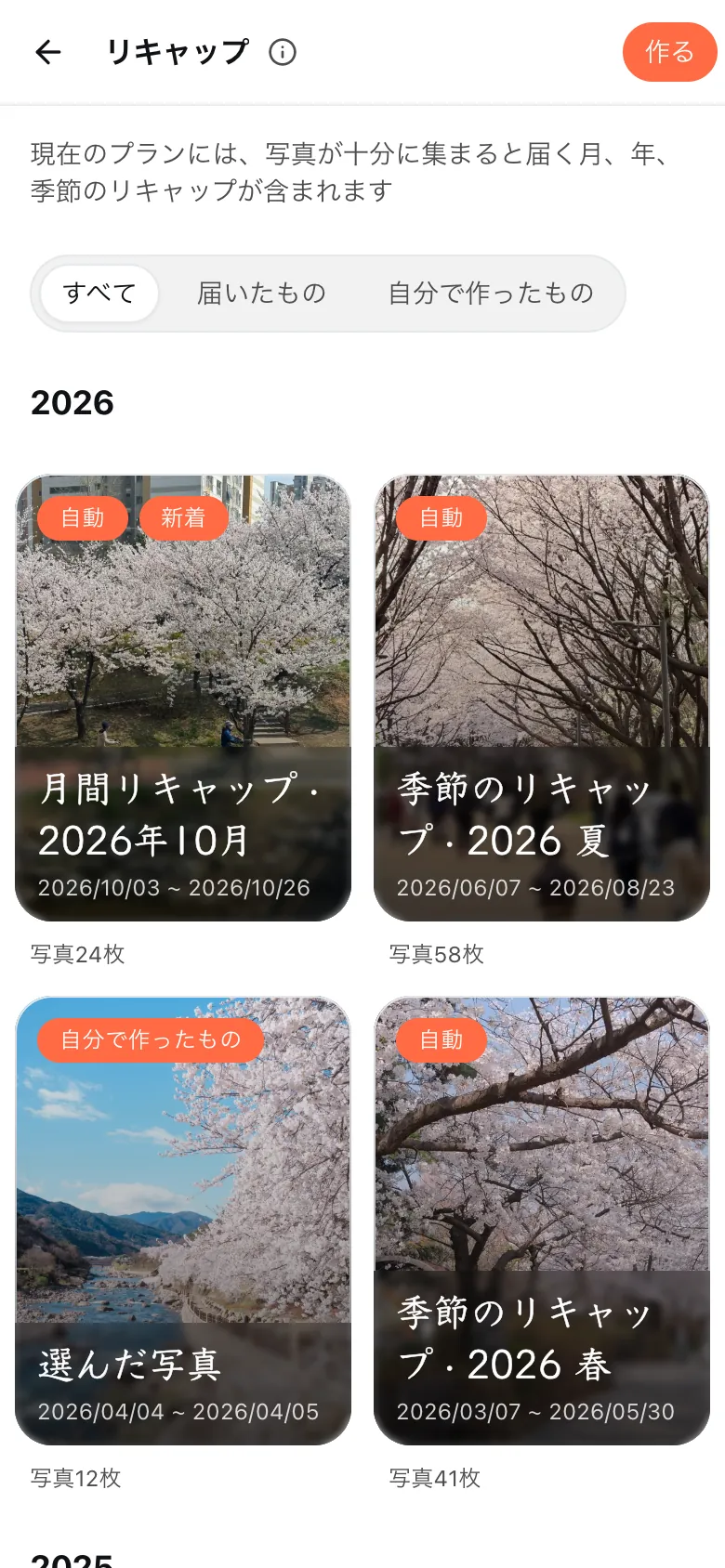
Section titled “リキャップを- メニューの「ライブラリ」から「リキャップ」を
押します。 - 見たい
リキャップを 押します。新しく 届いた リキャップには「新着」がついています。 - 「再生」を
押します。
写真が順番に流れはじめたら終わりです。
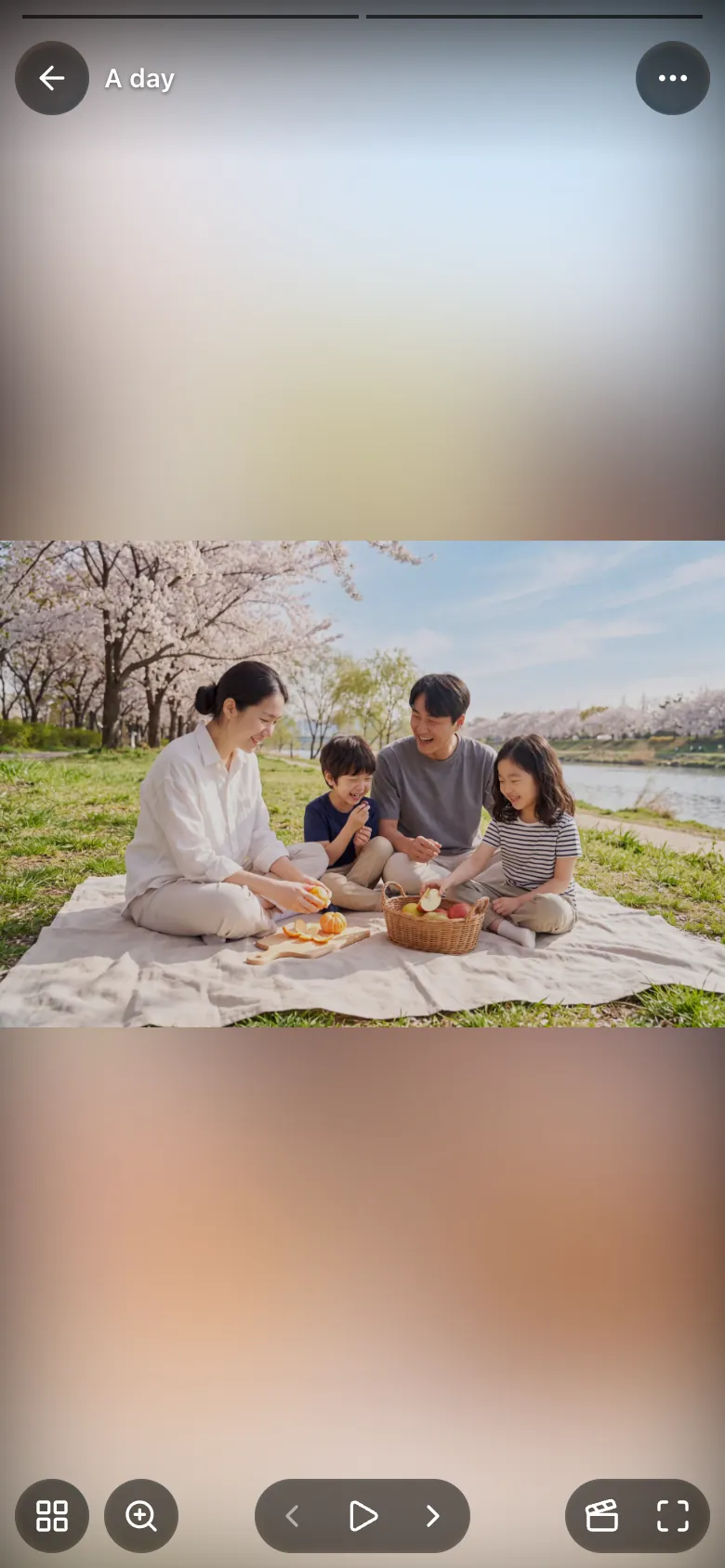
- リキャップは、開いただけでは
再生されません。「再生」を 押すと 始まります。 - 今のところ、リキャップは
音なしで 再生されます。 - 「すべて」「届いたもの」「自分で
作ったもの」を 押すと、一覧を 分けて 見られます。
- 「リキャップ」の
画面の 上にある「リキャップを 作る」を 押します。 - 「写真と
動画を 選ぶ」で、入れたい 写真と 動画を 選びます。 - 「選んだ
10件を 使う」のように 件数が 書かれた ボタンを 押します。 - 「スタイル」で「ブイログ」か「ビジュアルダイアリー」を
選びます。 - 「写真や
動画1件の 表示時間」で、1件を 何秒見せるかを 選びます。 - 「作成する」を
押します。
新しいリキャップが開いたら終わりです。
| スタイル | ふんいき |
|---|---|
| ブイログ | テンポよく |
| ビジュアルダイアリー | やわらかな |
- 自分で
作るリキャップは 5分までです。1件の 時間を 短くするほど、たくさん 入れられます。何件まで 入るかは 画面に 出ます。 - おでかけ、「写真」の
画面、「あの 日の 今日」で 写真を 選んでから、「リキャップを 作る」を 押して 始めることもできます。
- リキャップを
開いて「リキャップメニュー」を 押します。 - 「編集」を
押します。「リキャップを 編集」に、写真が 再生の 順に 並びます。 - 外したい
写真の×を 押します。写真を 押すと、ほかの 写真に 入れかえることもできます。 - 下の
部分で 保存します。
リキャップに直した内容が出たら終わりです。
×を
動画で受け取る
Section titled “動画で- リキャップを
開いて「動画を 書き出す」を 押します。 - 「リキャップ動画を
作成しています」と 出たら 待ちます。ほかの 画面に 移っても 作成は 続きます。 - 「リキャップ動画ができあがりました」と
出たら、「動画を ダウンロード」を 押します。
端末に動画ファイルが入ったら終わりです。
iPhone アプリでは
- リキャップを
開いて「リキャップメニュー」を 押します。 - 「削除」を
押します。 - 「この
リキャップを 削除しますか。写真はそのまま 残ります」で 削除を 押します。
「リキャップを削除しました」と出たら終わりです。
リキャップを
プランごとの違い
Section titled “プランごとのリキャップが
| Free | Plus | Pro | |
|---|---|---|---|
| 季節ごとの | |||
| 季節ごとの | アプリで | あり | あり |
| 毎月・毎年の | |||
| 毎月・毎年の | なし | あり | あり |
| リキャップを | |||
| リキャップを | なし | あり | あり |
| えらんだ | |||
| えらんだ | なし | なし | あり |
| 文字の | |||
| 文字の | なし | なし | あり |
メモ
プランを
うまくいかないとき
Section titled “うまくいかないとき”- 「リキャップは
Plusプランで 作れます」と 出るときは、リキャップを 自分で 作れるのは Plus と Pro です。届いた リキャップは 今の プランでも 見られます。 - リキャップが
届かないときは、その 時期が 終わって、写真が 十分に 集まってから 届きます。写真を 増やしておくと、次の リキャップに 入ります。 - リキャップに
必要な件数を 知らせるお 知らせが 出るときは、書かれた 件数になるまで 写真や 動画を 選び足します。 - 「リキャップ動画を
作成できませんでした」と 出るときは、写真の リキャップはそのまま 見られます。「動画をもう 一度作る」を 押します。 - 「ダウンロードを
開けませんでした。」と 出るときは、ブラウザが ポップアップを 止めたのかもしれません。許可を 求められたら 許可して、もう 一度押します。
あわせて読む
Section titled “あわせてわからないことはありますか?チャットでFirstageのチームに質問できます。
チャットを