カレンダーとポストカードを作る
この
カレンダーがあれば、お気に
こんなときに
Section titled “こんなときに”- 子どもの
1年から 毎月1枚を 選んで、両親の 家の 壁にかけてもらいたいとき - 旅行でいちばんよかった
写真を ポストカードにして、一緒に 行った 人に 渡したいとき - 財布に
入れて 持ち歩ける 小さな 写真カードがほしいとき
カレンダーを作る
Section titled “カレンダーを- メニューの「つくる」で「カレンダー」を
タップします。 - 「カレンダーを
作る」を タップします。 - 「カレンダーの
種類」で「卓上カレンダー」か「壁掛けカレンダー」を 選びます。 - 写真を
13枚以上選びます。表紙と、1月から 12月まで 1枚ずつ 入ります。 - 「次へ」を
タップします。 - 「カレンダーの
日付を 決めてください」で、年と 週のはじまりを 選びます。誕生日のような 記念日も 足せます。 - 「テーマを
選ぶ」を タップします。 - 「カレンダーの
テーマを 選んでください」で テーマを 選びます。選ばないときは、テーマなしで 作ります。 - 「次へ」を
タップし、「この 内容で 作りますか?」で「写真○枚で カレンダーを 作成」を タップします。
「マイカレンダー」に、新しいカレンダーが「○から12か月」と表示されれば完了です。
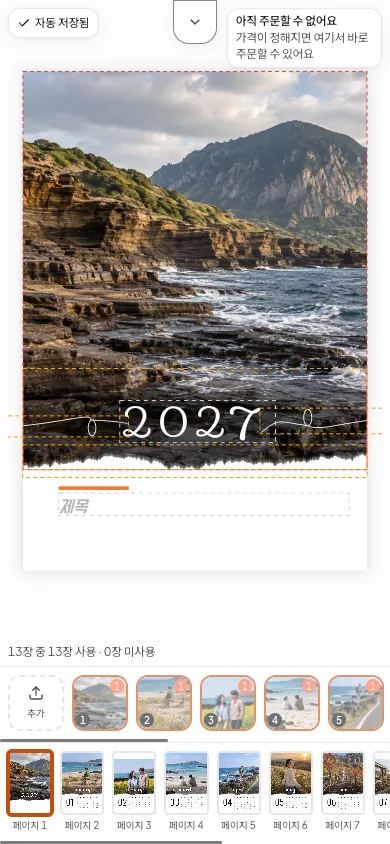
- 写真は、並んでいる
順に 表紙と 各月をうめます。 - 1か
月に 入る写真の 数は、写真の 向きによって 変わります。選んだ 写真が 全部入らないときは「選んだ 写真○枚のうち○枚が カレンダーに 入ります」と 表示されます。残りの 写真は、編集するときに 入れ替えます。 - テーマ、年、記念日は、編集画面でも
変えられます。
カレンダーの注文
Section titled “カレンダーの編集画面に
ポストカードとフォトカードを作る
Section titled “ポストカードと- メニューの「つくる」で「ポストカードと
フォトカード」を タップします。 - 「ポストカード・フォトカードを
作る」を タップします。 - 「カードの
種類」で「フォトポストカード」か「ミニフォトカード」を 選びます。 - 写真を
選びます。写真1枚が カード1枚になります。 - 「写真○枚で
セットを 作成」を タップします。
編集画面が開けば完了です。あとで「マイポストカード・フォトカード」から開き直せます。
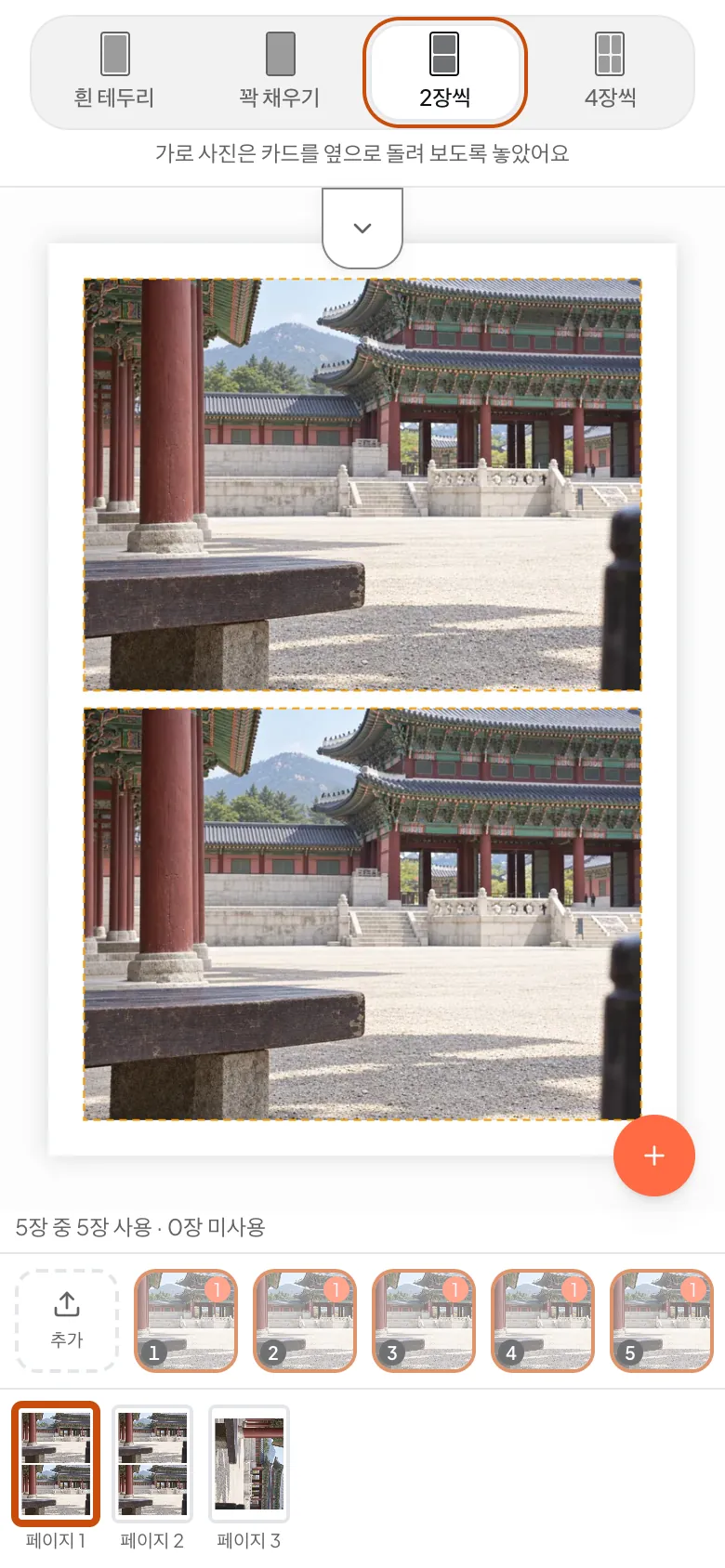
- 編集画面の「写真の
配置」で、「白フチ」「フチなし」「2枚ずつ」「4枚ずつ」から 選びます。 - カードに
短い文を 入れられます。 - 「プレビュー」で
見た目を 確かめます。「プレビューPDFを ダウンロード」を タップすると、今の 見た目を PDFで 受け取れます。この PDFは 確認用です。
ポストカードと
今は
うまくいかないとき
Section titled “うまくいかないとき”- 「最低13枚必要です」と
表示される。 カレンダーには写真が 13枚以上いります。あと 何枚か 選びます。 - 「祝日なしで
作成しました」と しばらくしてから表示される。 編集画面で「カレンダー設定を 適用」を 押すと、祝日が 入ります。 - 「写真から
色を 標準の読み取れませんでした」と 表示される。 色で 作りました。編集画面で「カレンダー全体に 適用」を 押すと、もう 一度読み取ります。
あわせて読む
Section titled “あわせてわからないことはありますか?チャットでFirstageのチームに質問できます。
チャットを