写真を場所と地図でさがす
この
撮った
場所と
こんなときに
Section titled “こんなときに”- 何年か
前の 旅行の 写真を、日付ではなく 場所でさがしたいとき - 子どもとよく
行く公園で 撮った 写真を、1か 所に 集めて 見たいとき - 今年行ったところを、地図の
上でひと 目で 見たいとき
写真が地図に置かれるしくみ
Section titled “写真が写真が
- 写真に
撮った 場所が 入っていること。撮るときに、スマートフォンの カメラが 位置情報を 保存している 必要があります。カメラに 位置情報を を保存させる 見てください。 - Firstage の
位置情報の 利用規約に 同意していること。同意する 前に アップロードした 写真には、位置情報が 保存されません。位置情報の 許可 を見てください。
2つがそろっていれば、写真を
場所ごとに見る
Section titled “場所ごとに- 「写真」の
画面を 開きます。 - 写真の
一覧の 上にある「写真のまとめ 方」ボタンを 押します。 - 「場所」を
選びます。
写真が町や地域の名前ごとにまとまって見えたら終わりです。
1か
地図で写真をさがす
Section titled “地図でスマートフォンでは「写真」の
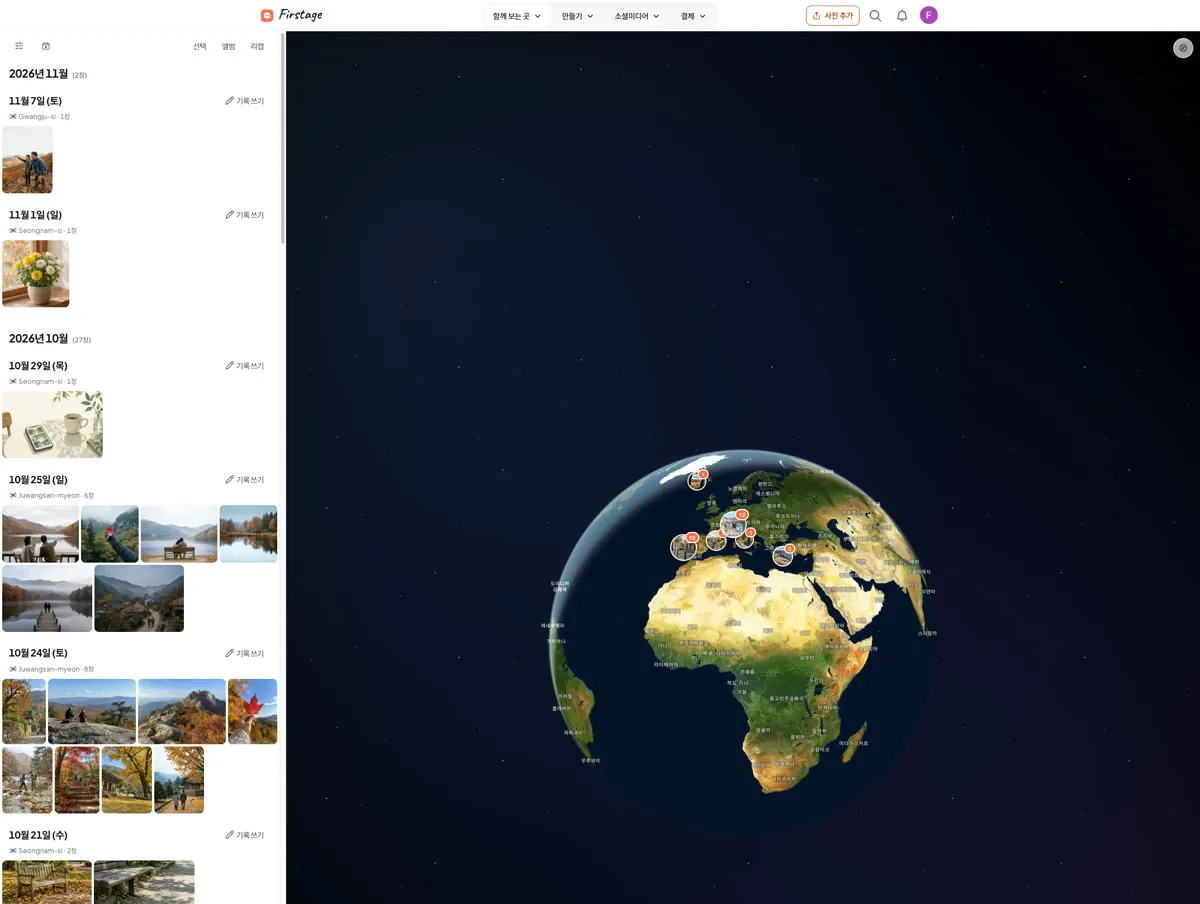
- 地図を
動かしたり 拡大したりして、見たい 場所に 行きます。 - 写真が
何枚か 集まっているところを 押します。「このあたりの 写真」が 開きます。 - 見たい
写真を 押します。
写真が大きく開いたら終わりです。
- 写真が
1枚だけのところは、1回押すと 小さく 表示され、もう 1回押すと 写真が 開きます。 - 「このあたりの
写真」で「この エリアを 拡大」を 押すと、地図がそこに 近づきます。 - 「平面地図で
見る」と「地球儀で 見る」を 押すと、地図の 形が 変わります。 - 「現在地へ」を
押すと、地図が 今いる 場所に 移ります。このときは、スマートフォンや ブラウザが 今いる 場所を 知らせることを 許可する 必要があります。
地図を
メモ
写真を
撮った場所がない写真に場所を決める
Section titled “撮ったこの
- お知らせの「写真を
見る」を 押します。撮った 場所がない 写真だけが 集まります。 - 場所を
決めたい 写真を 大きく 開きます。 - 写真の
情報の 行にある「場所を 追加」を 押します。 - 「場所や
住所を 検索」に 場所を 書きます。 - 検索結果から
合う場所を 選びます。
写真に場所の名前が出て、地図に置かれたら終わりです。
お知らせがなくても、「フィルター」の「場所フィルター」で「位置情報なし」を
うまくいかないとき
Section titled “うまくいかないとき”- 撮った
場所がちがう 写真があるときは、今のところ、すでに 場所がある 写真を 別の 場所に 変えることはできません。写真に「場所の リンクを 解除」が 出るときは、その 写真についている 場所を 外せます。 - 「位置情報の
利用を 一時停止しています」と 出るときは、位置情報の 利用を 止めているので、写真が 場所や 地図に 出ません。お知らせの「写真の 位置情報の 利用設定」で オンに 戻すと、また 出てきます。 - 「位置情報の
同意を 撤回しています」と 出るときは、写真は 残っていますが、場所や 地図には 出ません。もう 一度同意すると、そのあとに アップロードした 写真から 地図に 置かれます。 - 「現在地へ」を
押しても 動かないときは、スマートフォンの 設定や ブラウザの 設定で、Firstage が 位置情報を 使えるように 許可しているか 確かめます。 - メッセージアプリで
受け取った 写真が 地図にないときは、その 写真に 撮った 場所が 入っていないことがよくあります。メッセージアプリ、スクリーンショット、インターネットから 保存した 写真も 同じです。上の 方法で 場所を 決めてください。
あわせて読む
Section titled “あわせてわからないことはありますか?チャットでFirstageのチームに質問できます。
チャットを